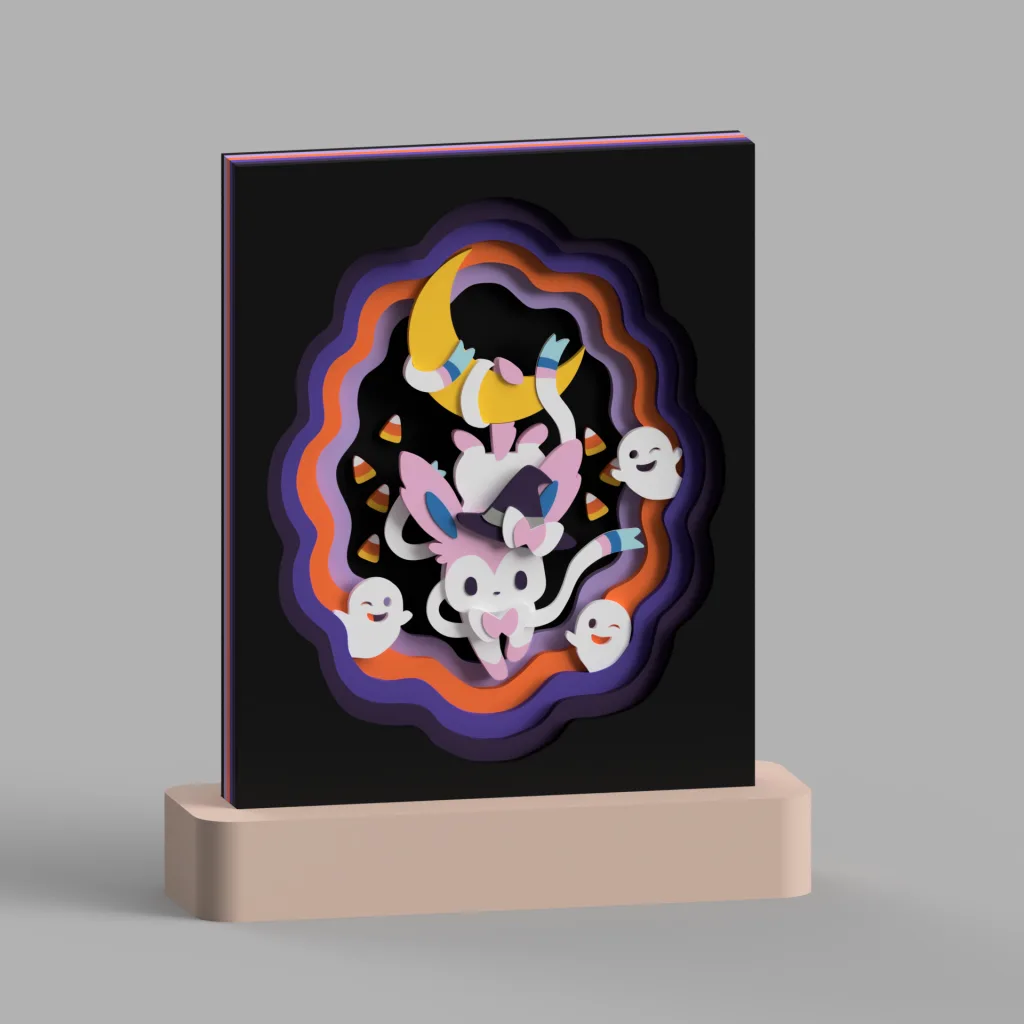
前两篇聊了 Shadowbox 的魅力和建模之前的构图。如果你也想把草图变成自己的分层立体画,接下来大概会遇到这个问题:该从哪款软件开始?
我目前主要用 Fusion 360 设计这些作品。不过,选工具这件事,还要看你准备做什么,以及你已经熟悉什么。
拿这次的万圣节仙子伊布来说,紫色和橙色的轮廓有点像从画框里一圈圈荡开的波纹。正面看,首先要处理的是线条和配色;转到侧面,才会发现还有每层的厚度、相互之间的距离,以及它们怎样放进画框。
设计 Shadowbox 会在这两种视角之间来回切换。选软件之前,可以先想清楚自己更需要哪一部分的帮助。
画出一个场景,还要把它拆成零件
如果把设计过程摊开,前半段很像画画:安排角色的位置,画出背景轮廓,决定哪些颜色挨在一起,哪些东西应该挡住后面的东西。
后半段就变成了尺寸问题。画框里面能放多大的场景?几层叠起来有多厚?小装饰要连在哪里?底座能不能接住整件作品?这些事情在正面预览图里不一定看得出来,却会在打印和装配时找上门。
我会用三个问题判断一款工具是否顺手:轮廓好不好改,尺寸好不好管,零件多了以后还能不能看清楚它们的关系。
带着这三个问题看软件,比单看功能列表更容易做决定。
Inkscape 和 Illustrator:先把轮廓画舒服
对于以平面轮廓为基础的 Shadowbox,矢量工具很值得考虑。Inkscape 和 Illustrator 都能通过路径、节点和曲线控制形状。比如调整一片叶子的弧度、让角色的边缘更干净,或者反复尝试画框开口的形状。这类操作可以分别参考 Inkscape 的节点编辑说明和 Illustrator 的钢笔工具说明。
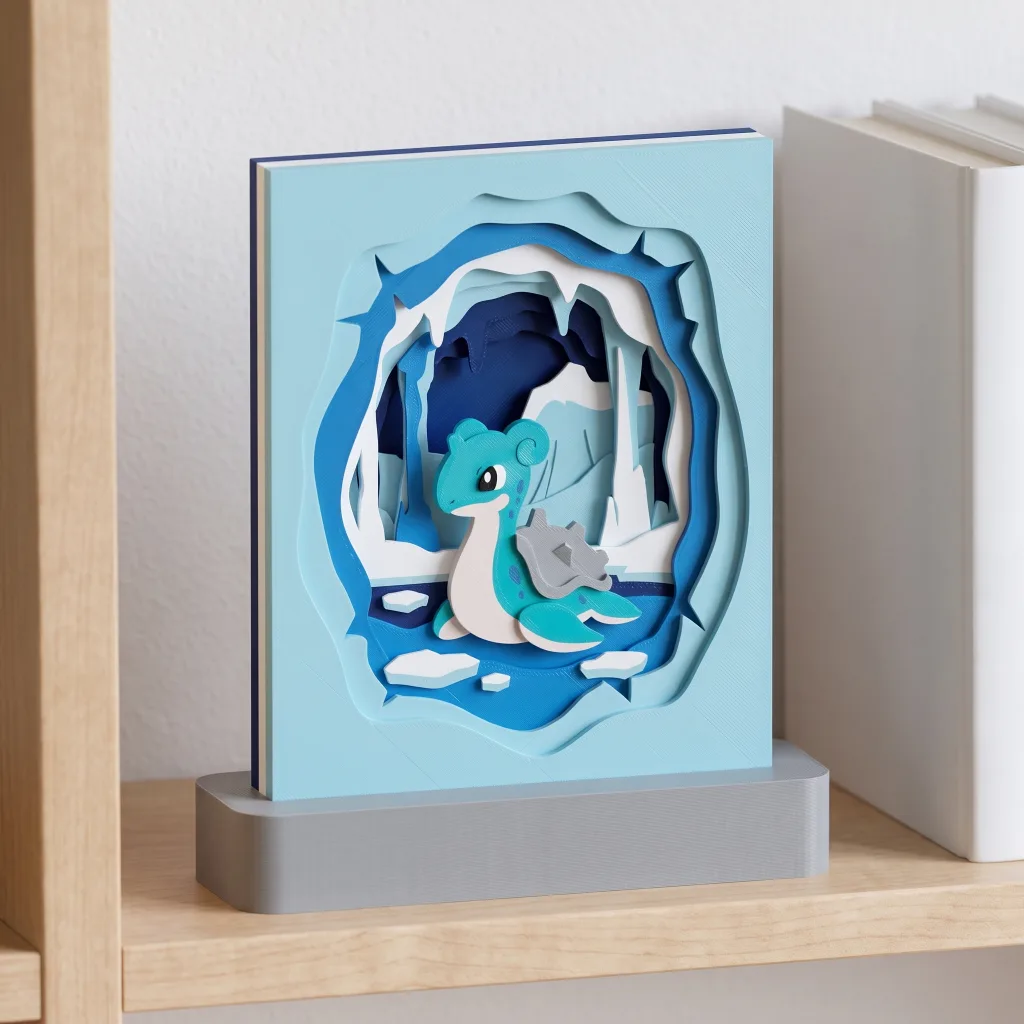
看看拉普拉斯的场景。水面比较平缓,两侧的冰洞却有不少尖角,浮冰又把水面分成了几块。这里很有意思的一点,是几种不同的边缘放在一起,仍然能让视线停留在拉普拉斯身上。
如果从二维图开始设计这样的场景,我会先整理几条主要轮廓,看看它们叠起来以后还剩下多少开口。少画几处细节,有时候更容易读出冰洞的形状。
矢量工具适合做这一步,也适合先试颜色和构图。之后可以把整理好的路径保存成 SVG,交给建模软件继续处理。Illustrator 的 SVG 保存选项和 Fusion 的 Insert SVG 功能,就能把这两个阶段接起来。
这条路线需要多检查一次交接。画面里一条很漂亮的细线,变成实体后可能太薄;看起来闭合的轮廓,也可能留着很小的缺口。自动描摹得到的路径尤其值得清理,节点太密、重叠边缘和细碎区域,都可能让后面的建模更费劲。
如果你已经习惯用 Illustrator 或 Inkscape 画图,可以继续用它处理构图和轮廓,再选择一个建模工具来管理厚度与装配。原有的绘图习惯用得上。
Fusion 360:层数多了,尺寸和关系就很重要
Fusion 360 现在的官方名称是 Autodesk Fusion,很多人仍然沿用旧名字。这个系列也会继续用大家熟悉的叫法。
我把它作为主要工具,是因为这些 Shadowbox 大多可以从草图轮廓开始,再拉伸出厚度。角色、背景和画框都需要具体尺寸,设计过程中又经常要回头调整。Fusion 的草图、参数和设计历史,很适合组织这类工作。
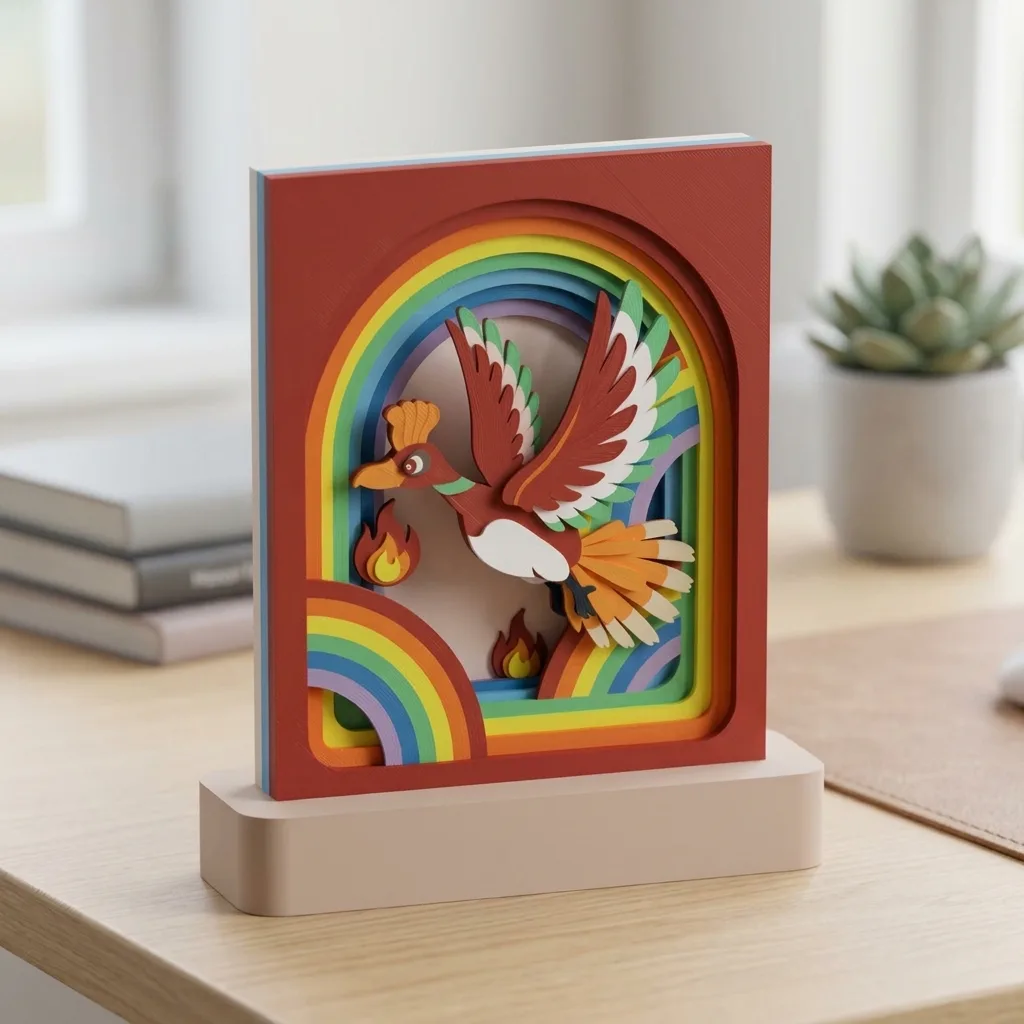
凤王的彩虹拱门很能说明这一点。几层颜色沿着相近的形状展开,凤王的翅膀伸向两侧,下面还有火焰和另一段彩虹。颜色决定了第一眼的印象,各层之间的距离则决定了它们能不能清楚地露出来。
假设你希望把类似的画框做大一点,或者给某一层增加厚度,参数就有用了。把需要共用的尺寸命名,并在对应的草图和拉伸里引用它,之后改动时,相关部分可以一起更新。这里的前提是,设计时已经建立好了这些关系;软件不会替你猜哪些零件应该一起变化。
它也有需要适应的地方。刚开始要学草图约束、实体与组件的区别,还要知道修改时间线上的哪一步会影响后面的结果。如果用一张草图塞进所有细节,或者把每个尺寸都随手写死,后面照样会难改。
对于我现在这种有固定画框、多个分层、还要考虑底座和装配的作品,花时间把这些关系整理好,是值得的。下一篇会展开讲我常用的 Fusion 360 功能和大致流程,这里先停在选择工具这一层。
Blender:想往曲面和浮雕走,可以考虑它
Blender 也能做分层 Shadowbox。它的 SVG 导入功能可以把路径带进来作为曲线对象,不过 SVG 里的图片、文字以及某些视觉效果不会按原样变成三维几何,导入后还需要检查尺寸和形状。
如果准备进一步加入有起伏的表面、弧形的装饰,或者更接近雕塑的角色,Blender 的网格编辑和雕刻工具就值得了解。它能让设计向更自由的形体发展。

以巴大蝶为例,翅膀展开在林间,周围的叶片一层层围出一块空地。这件作品靠轮廓和前后遮挡来表现森林,平面的叶片也足够让人想到植物。
如果你想沿着类似的主题继续尝试,让叶片真正卷起,或者给翅膀做一些浮雕起伏,就可以把 Blender 纳入考虑。不过,看到自然曲线,并不意味着必须使用曲面建模;先判断多出来的立体细节是否真的帮助了画面。
做这类选择时,我也会把打印放在心里。曲面越复杂,越需要考虑悬空部分、支撑位置和拆件方式。使用 Blender 制作打印模型时,要留意实际尺寸、厚度与网格是否适合输出;这些检查不能只靠渲染图完成。
如果目标主要是整齐的分层薄片和反复调整的装配尺寸,我会优先选 Fusion 360。如果对曲面、浮雕和角色造型更感兴趣,Blender 则很值得投入时间。
Tinkercad:先做一个简单的小作品
刚接触三维设计,也可以从 Tinkercad 开始。它在浏览器里使用,官方有引导式的入门练习。对于一个小画框、几个简单形状和少量分层,拖放、调整大小、对齐和组合的方式,比较容易建立直观认识。
我会把它放在“先试做一个”的位置。你可以先看看三层轮廓怎样叠成一个场景,角色放得太靠后会发生什么,再把这个小作品打印出来。
等到层数多了,轮廓变复杂,或者需要连续调整多个零件的尺寸,我会更倾向于换到能系统组织这些关系的工具。这个判断与作品的复杂度有关,用简单工具开始并不耽误你继续深入。
怎样选一条适合自己的路线?
如果把上面的取舍放在一起,我会这样选:
| 你现在更想做什么 | 可以优先考虑 | 接下来要补上的部分 |
|---|---|---|
| 先画角色、背景,反复试轮廓和配色 | Inkscape / Illustrator | 把路径转成实体,安排厚度和装配 |
| 做多层薄片、画框和底座,并持续调整尺寸 | Fusion 360 | 草图约束、参数关系与设计历史 |
| 尝试曲面、浮雕或更自由的角色造型 | Blender | 尺寸管理、网格检查与打印拆件 |
| 第一次建模,先完成一个简单作品 | Tinkercad | 复杂轮廓和更多零件的组织方式 |
这些软件也可以搭配使用。比如在矢量工具里整理轮廓,再进入 Fusion 360 安排厚度与层间距离。只是多一个软件,就多一次文件和尺寸的交接;如果一个工具已经能让你顺利完成作品,暂时不用把流程加长。
对于第一次做 3D 打印 Shadowbox 的人,我更建议从一个角色、几层背景和一个简单画框开始。先保留最容易认出的轮廓,让每一层都有明确作用,然后去切片软件里看看:细节能否保留下来,零件需要怎样摆放,装配是否留出了空间。
从屏幕走到打印机,再把几片零件放到一起,很多选择会变得具体。你会发现自己最想改的是构图、曲线,还是厚度和配合;下一次选工具,也就更有依据了。
接下来,我会回到自己主要使用的 Fusion 360,讲讲草图、拉伸、组件和参数怎样串成一个 Shadowbox 的设计流程。如果你想先找一个感兴趣的场景,可以去作品目录看看,试着想象它的前景、角色和背景分别在哪一层。