Los dos primeros artículos trataron el encanto de las shadowboxes y la composición antes de modelar. Si quieres convertir tu boceto en una obra por capas, la siguiente pregunta probablemente será: ¿con qué programa empiezo?
Uso principalmente Fusion 360 para estas piezas. La elección también depende de lo que quieras crear y de las herramientas que ya conozcas.
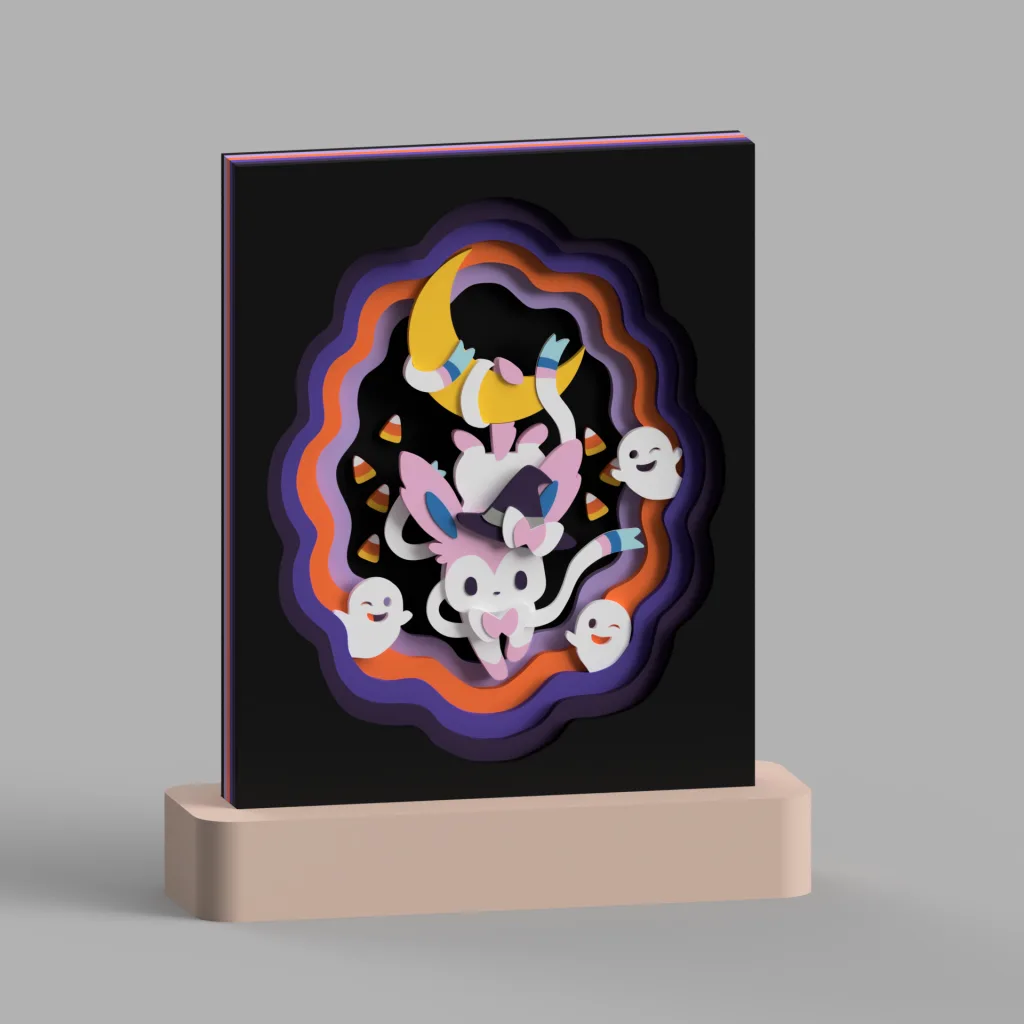
Piensa en Sylveon de Halloween. Los contornos morados y naranjas se extienden por el marco como ondas. De frente, el trabajo tiene que ver sobre todo con líneas y colores. De lado, cada capa necesita un grosor, una distancia respecto a las demás y un lugar dentro del marco.
Diseñar una shadowbox implica alternar entre estas dos vistas. Antes de elegir un programa, piensa en qué parte necesitas más ayuda.
Dibujar una escena y convertirla en piezas
La primera mitad del proceso se parece mucho a dibujar: colocar el personaje, trazar el fondo, elegir qué colores quedan juntos y qué formas tapan a otras.
En la segunda mitad entran las medidas. ¿Cuánto espacio puede ocupar la escena dentro del marco? ¿Qué grosor tendrá el conjunto de capas? ¿Dónde se conectará un adorno pequeño? ¿Podrá la base sostener la pieza terminada? La vista frontal no siempre muestra estas cuestiones, pero aparecen al imprimir y montar.
Uso tres preguntas para valorar una herramienta: ¿es fácil cambiar los contornos, controlar las medidas y entender cómo se relacionan las piezas cuando hay muchas?
Estas preguntas me ayudan más que una larga lista de funciones.
Inkscape e Illustrator: empezar por los contornos
Las herramientas vectoriales merecen atención en las shadowboxes basadas en contornos planos. Inkscape e Illustrator permiten dar forma a los trazados mediante nodos y curvas. Puedes ajustar la curvatura de una hoja, limpiar el borde de un personaje o probar varias aberturas del marco. La guía de edición de nodos de Inkscape y la guía de la herramienta Pluma de Illustrator explican estas operaciones.
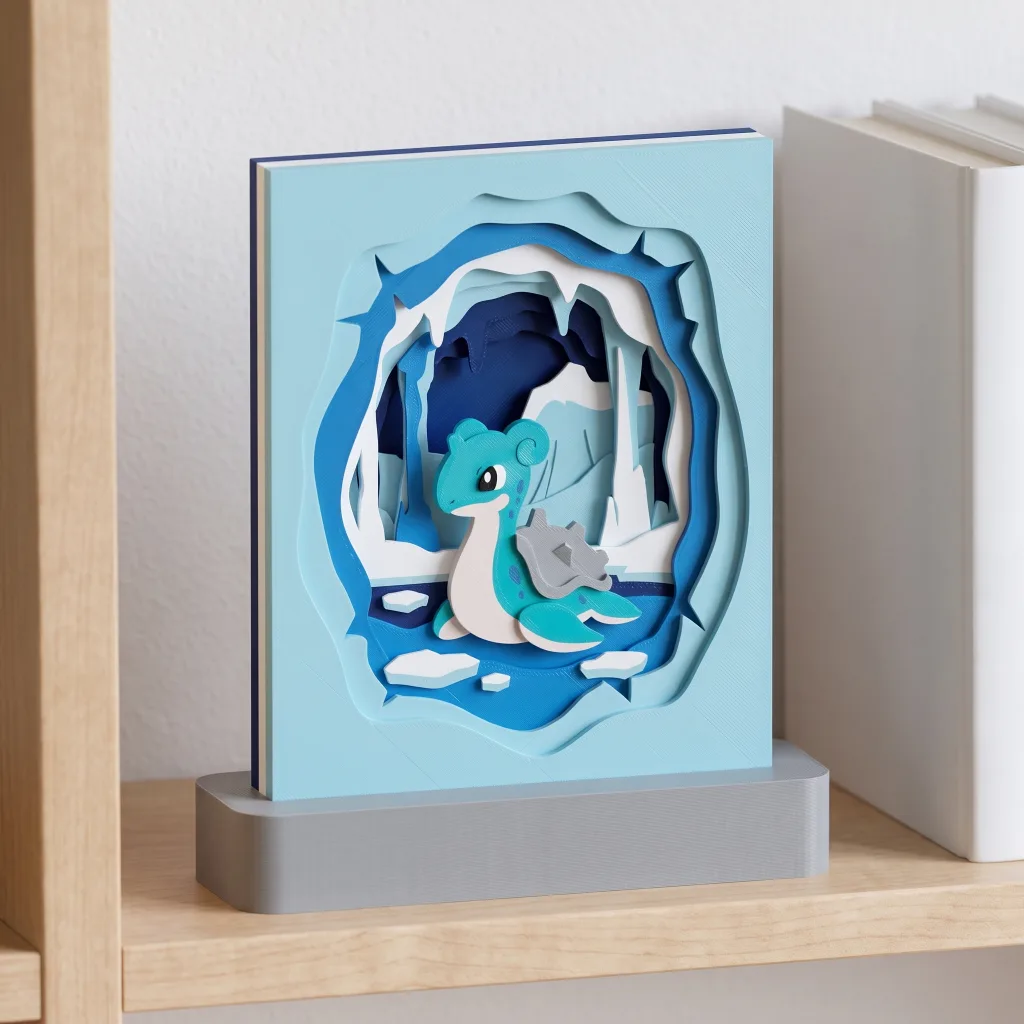
En la escena de Lapras, el agua es bastante tranquila, la cueva tiene puntas a ambos lados y los témpanos dividen la superficie. Conviven varios tipos de borde y, aun así, la mirada se queda en Lapras.
Si empezara una escena así con un dibujo 2D, ordenaría primero los contornos principales y comprobaría cuánto espacio queda abierto al superponerlos. Quitar algunos detalles puede hacer más clara la forma de la cueva.
Las herramientas vectoriales sirven para esta etapa y para las primeras pruebas de color y composición. Después, los trazados limpios se pueden guardar como SVG y llevar a un programa de modelado. Las opciones de guardado SVG de Illustrator y la función Insert SVG de Fusion conectan ambas etapas.
Este paso necesita una revisión. Una línea fina y bonita puede convertirse en un sólido demasiado delgado; un contorno que parece cerrado puede tener una abertura diminuta. Los trazados obtenidos mediante vectorización automática requieren especial atención. Demasiados nodos, bordes superpuestos y zonas minúsculas pueden complicar el modelado.
Si ya dibujas en Illustrator o Inkscape, puedes seguir usándolo para la composición y los contornos. Después, elige una herramienta de modelado para gestionar grosor y montaje. Tus hábitos de dibujo siguen siendo útiles.
Fusion 360: más capas requieren organizar medidas y relaciones
El nombre oficial de Fusion 360 es ahora Autodesk Fusion, aunque mucha gente sigue usando el anterior. También mantendré ese nombre conocido en esta serie.
Es mi herramienta principal porque la mayoría de estas shadowboxes pueden empezar con perfiles de boceto que ganan grosor mediante extrusión. Personajes, fondos y marcos necesitan medidas concretas, y suelo volver a ellos para ajustarlos. Los bocetos, los parámetros y el historial de diseño de Fusion ayudan a organizar ese trabajo.
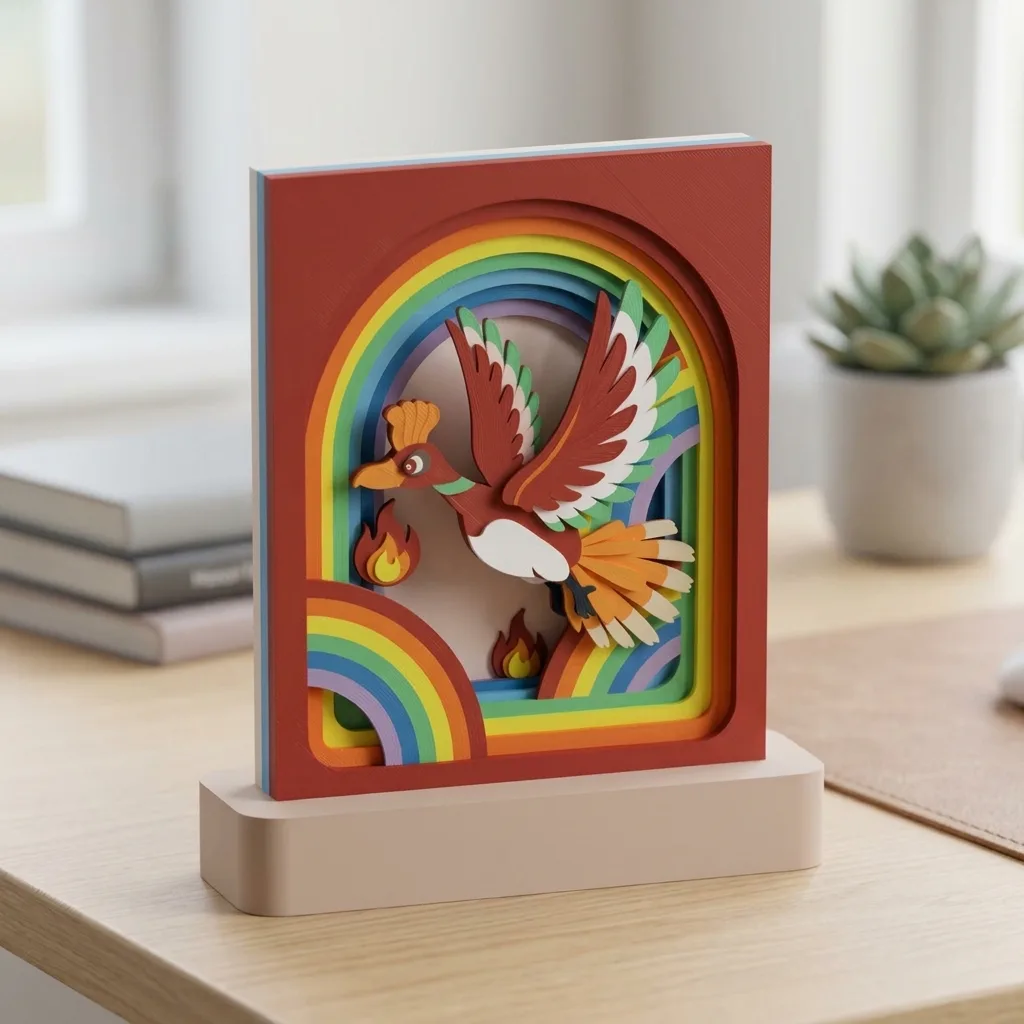
Los arcos de Ho-Oh lo muestran bien. Varios colores siguen formas parecidas, las alas se extienden hacia los lados y debajo hay llamas y otro arcoíris. El color crea la primera impresión; la distancia entre las capas determina cuánto se ve de cada una.
Imagina ampliar un marco parecido o dar más grosor a una capa. Aquí resultan útiles los parámetros. Puedes nombrar las medidas compartidas y referenciarlas en los bocetos y las extrusiones correspondientes. Así, las partes relacionadas pueden actualizarse juntas. Esas relaciones deben establecerse al diseñar; el programa no adivina qué piezas tienen que cambiar a la vez.
Hay cosas que aprender: las restricciones de los bocetos, la diferencia entre cuerpos y componentes y qué cambios en la línea de tiempo afectan a las operaciones posteriores. Meter todos los detalles en un solo boceto o fijar cada medida de forma independiente seguirá dificultando los cambios.
Para mis piezas actuales, con marcos definidos, varias capas, bases y montaje que resolver, merece la pena organizar esas relaciones. En el siguiente artículo explicaré las funciones de Fusion 360 que uso y mi flujo general. Aquí me quedo en la elección de la herramienta.
Blender: una opción para superficies curvas y relieves
Blender también permite crear shadowboxes por capas. Su importador de SVG incorpora los trazados como objetos de curva. Las imágenes, el texto y algunos efectos del SVG no se convierten en su geometría 3D equivalente. Por eso hay que revisar las formas y la escala después de importar.
Para añadir superficies con volumen, adornos curvos o personajes más cercanos a una escultura, conviene conocer la edición de mallas y las herramientas de escultura de Blender. Permiten desarrollar formas más libres.

En la pieza de Butterfree, las alas se abren en un claro rodeado de hojas por capas. Los contornos y las superposiciones representan el bosque, y unas hojas planas ya bastan para sugerir plantas.
Si quieres seguir con un tema parecido, curvando las hojas de verdad o dando relieve a las alas, puedes considerar Blender. Las curvas naturales no exigen automáticamente modelar superficies. Primero decide si ese volumen adicional ayuda a la imagen.
También tengo presente la impresión. Las superficies más complejas plantean más preguntas sobre voladizos, soportes y división del modelo en piezas. Al crear modelos imprimibles en Blender, comprueba las medidas reales, el grosor y si la malla es adecuada para exportar. Un render por sí solo no responde a esas preguntas.
Para capas principalmente planas y medidas de montaje que voy a ajustar varias veces, elegiría primero Fusion 360. Si te interesan más las superficies curvas, los relieves y las formas de personajes, vale la pena dedicar tiempo a Blender.
Tinkercad: empezar con una pieza pequeña y sencilla
Si estás empezando en diseño 3D, Tinkercad es otra opción. Funciona en el navegador y ofrece ejercicios guiados para principiantes. Arrastrar, redimensionar, alinear y agrupar unas pocas formas simples permite entender un marco pequeño con pocas capas.
Lo usaría para un primer experimento. Observa cómo tres contornos apilados forman una escena, comprueba qué ocurre si el personaje queda demasiado al fondo y después imprime la pieza.
Cuando aumentan las capas, se complican los contornos o hay que ajustar repetidamente las medidas de varias piezas, prefiero una herramienta que organice esas relaciones de manera más sistemática. La elección depende de la complejidad de la obra. Empezar con algo sencillo deja espacio para seguir aprendiendo.
¿Qué camino encaja con lo que quieres crear?
Reuniendo estas posibilidades, decidiría así:
| Qué quieres hacer primero | Herramienta a considerar | Qué tendrás que trabajar después |
|---|---|---|
| Dibujar personajes y fondos, probar contornos y colores | Inkscape / Illustrator | Convertir trazados en sólidos y planificar grosor y montaje |
| Crear capas planas, marco y base, ajustando medidas durante el diseño | Fusion 360 | Restricciones de boceto, relaciones entre parámetros e historial de diseño |
| Explorar superficies curvas, relieves o formas más libres | Blender | Medidas, revisión de la malla y división de piezas para imprimir |
| Terminar una pieza sencilla como primer proyecto de modelado | Tinkercad | Organizar contornos complejos y más piezas |
También puedes combinar programas: limpiar contornos en un editor vectorial y después definir grosores y separaciones entre capas en Fusion 360. Cada herramienta adicional supone otro traspaso de archivos y medidas. Si un programa ya te permite terminar la pieza con comodidad, no hace falta alargar el proceso todavía.
Para una primera shadowbox impresa en 3D, empezaría con un personaje, unas pocas capas de fondo y un marco sencillo. Conserva los contornos más reconocibles y da una función clara a cada capa. Después comprueba en el laminador: ¿se conservarán los detalles, cómo se colocarán las piezas y hay espacio para el montaje?
Pasar de la pantalla a la impresora y luego unir las piezas hace concretas esas decisiones. Descubrirás si quieres cambiar sobre todo la composición, las curvas, el grosor o el ajuste. Eso te ayudará a elegir herramientas la próxima vez.
En el siguiente artículo volveré a mi herramienta principal, Fusion 360, para mostrar cómo bocetos, extrusiones, componentes y parámetros forman un flujo de diseño de shadowbox. Mientras tanto, explora la colección de modelos e imagina en qué capas están el primer plano, el personaje y el fondo de una escena que te guste.