前の2本では、シャドーボックスの魅力とモデリング前の構図を紹介しました。自分のスケッチを層のある作品にしたくなったら、次に気になるのは「どのソフトから始めればいいのか」だと思います。
私は主にFusion 360でこれらの作品を設計しています。ただ、道具の選び方は、何を作りたいか、すでに何に慣れているかによっても変わります。
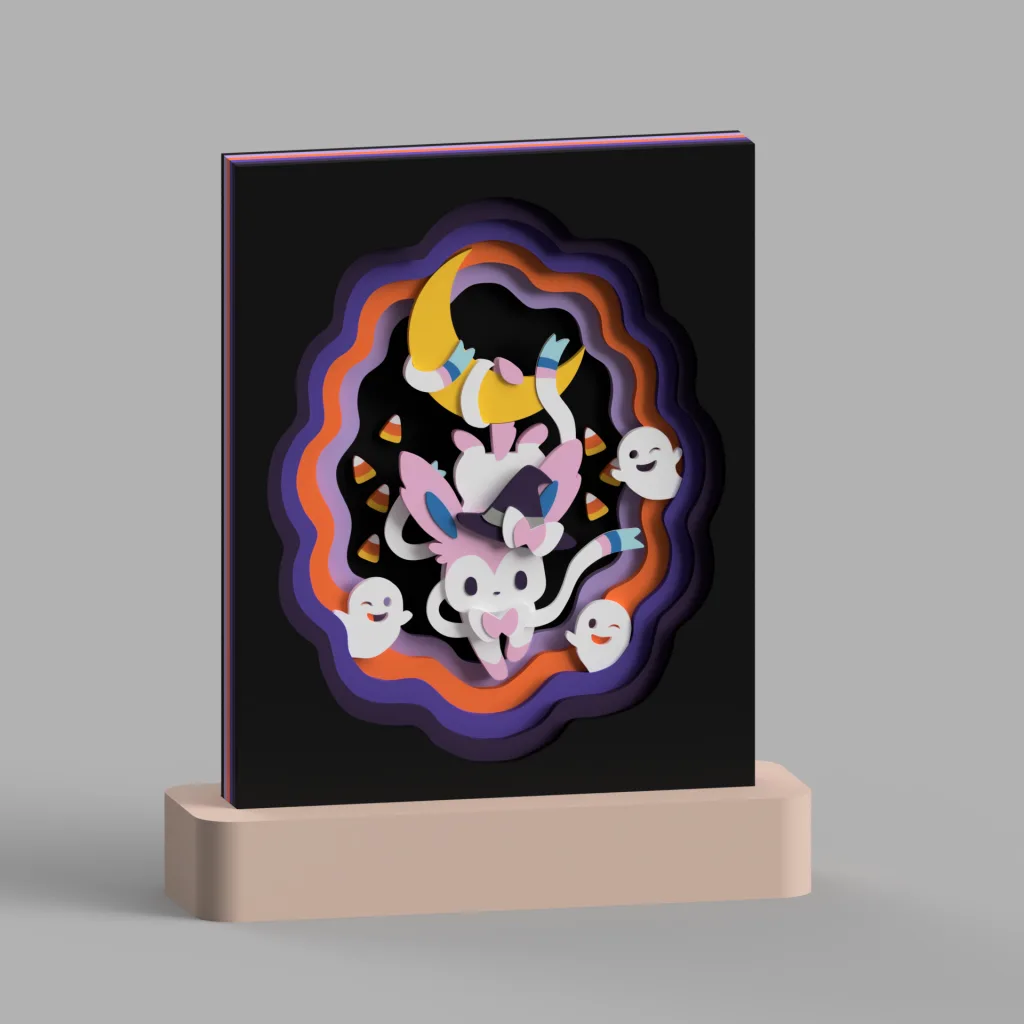
今回のハロウィンのニンフィアを見てみましょう。紫とオレンジの輪郭が、フレームの中に波紋のように広がっています。正面から見ると、まず考えるのは線と配色です。横から見ると、それぞれの層の厚さ、層どうしの間隔、フレームへの収まり方が必要になります。
シャドーボックスの設計では、この二つの見方を行き来します。ソフトを選ぶ前に、自分がどちらの作業で助けを必要としているかを考えてみてください。
場面を描き、それをパーツにする
前半の作業は絵を描くことに似ています。キャラクターを配置し、背景の輪郭を描き、隣り合う色と、どの形が後ろの形を隠すかを決めます。
後半には寸法の問題が出てきます。フレームの中にどれくらいの大きさの場面が入るのか。層を重ねた全体の厚さはいくらになるのか。小さな飾りをどこにつなぐのか。台座で作品全体を支えられるのか。正面のプレビューだけでは見えにくいことも、印刷と組み立てのときには確認が必要になります。
私は道具が使いやすいかを、三つの点で考えます。輪郭を直しやすいか、寸法を管理しやすいか、パーツが増えても相互の関係を把握できるか、です。
機能の一覧だけを見るより、この三つを意識するほうが選びやすくなります。
InkscapeとIllustrator:まず輪郭を整える
平面の輪郭をもとにしたシャドーボックスなら、ベクターツールも候補になります。InkscapeとIllustratorでは、パス、ノード、曲線を使って形を調整できます。葉の曲がり方を変える、キャラクターの縁を整える、フレームの開口部を何種類か試す、といった作業です。Inkscapeのノード編集ガイドとIllustratorのペンツールの説明で、これらの操作を確認できます。
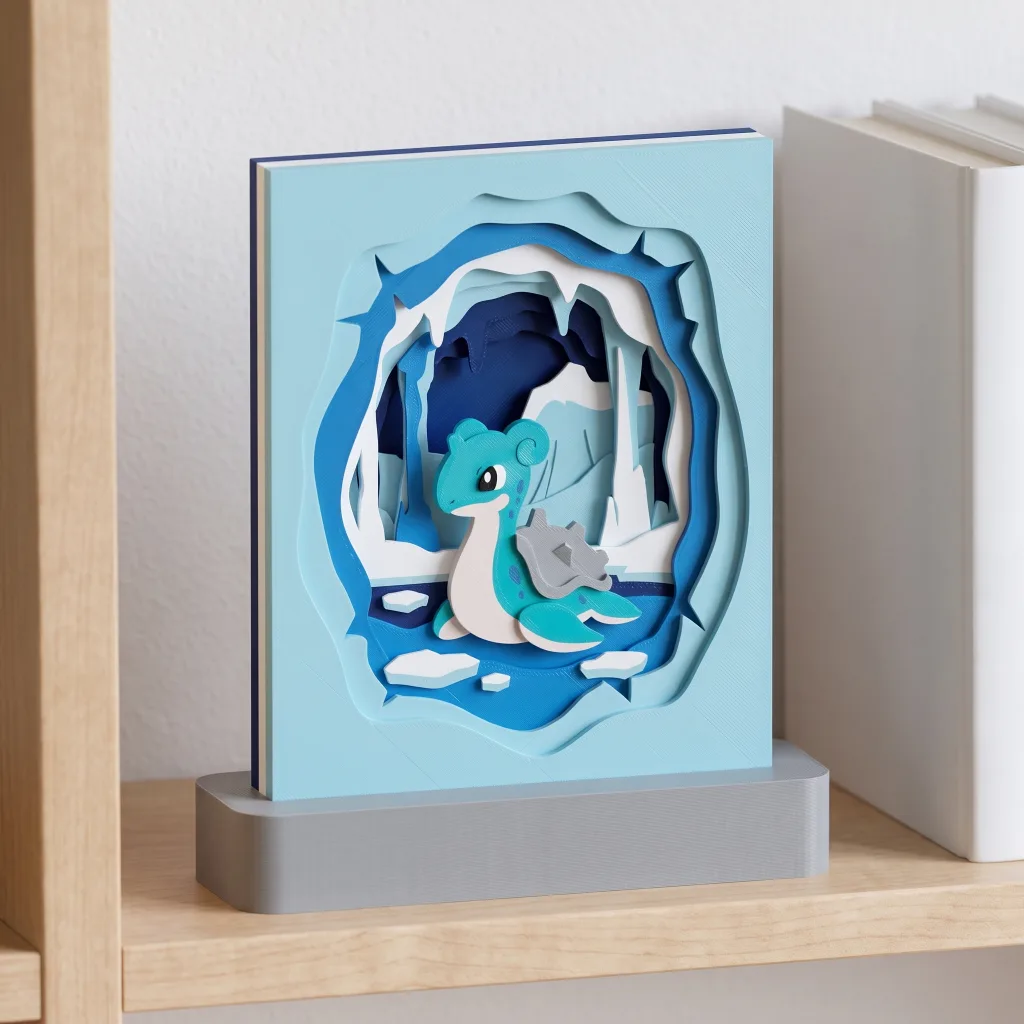
ラプラスの場面では、水面は比較的穏やかです。一方、両側の氷の洞窟には尖った部分があり、流氷が水面をいくつかに分けています。違う種類の縁が並んでも、視線はラプラスにとどまります。
こうした場面を2Dの絵から作るなら、私はまず大きな輪郭を整理し、重ねたときに開口部がどれだけ残るかを見ます。細部を少し減らしたほうが、洞窟の形が伝わりやすくなることもあります。
ベクターツールはこの作業や、最初の配色・構図の検討に向いています。整理したパスをSVGとして保存し、モデリングソフトへ渡して続けることもできます。IllustratorのSVG保存設定とFusionのInsert SVG機能で、この二つの段階をつなげられます。
受け渡しの際には、もう一度確認が必要です。きれいな細線も、立体にすると薄すぎるかもしれません。閉じて見える輪郭に小さな隙間があることもあります。自動トレースしたパスは特に整理したいところです。ノードの多さ、重複した縁、小さく分かれた領域が、後のモデリングを難しくすることがあります。
IllustratorやInkscapeでの描画に慣れているなら、構図と輪郭にはその道具を使い続け、厚さと組み立てを管理するモデリングソフトを組み合わせるとよいと思います。これまでの描き方を生かせます。
Fusion 360:層が増えるほど、寸法と関係の管理が大切になる
Fusion 360の現在の正式名称はAutodesk Fusionですが、以前の名前を使う人も多くいます。このシリーズでも、なじみのあるFusion 360という呼び方を使います。
私が主に使うのは、これらのシャドーボックスの多くが、スケッチの輪郭から始めて押し出しで厚さを付けられるからです。キャラクター、背景、フレームには具体的な寸法が必要で、設計中に戻って調整することもよくあります。Fusionのスケッチ、パラメータ、デザイン履歴は、その作業を整理するのに役立ちます。
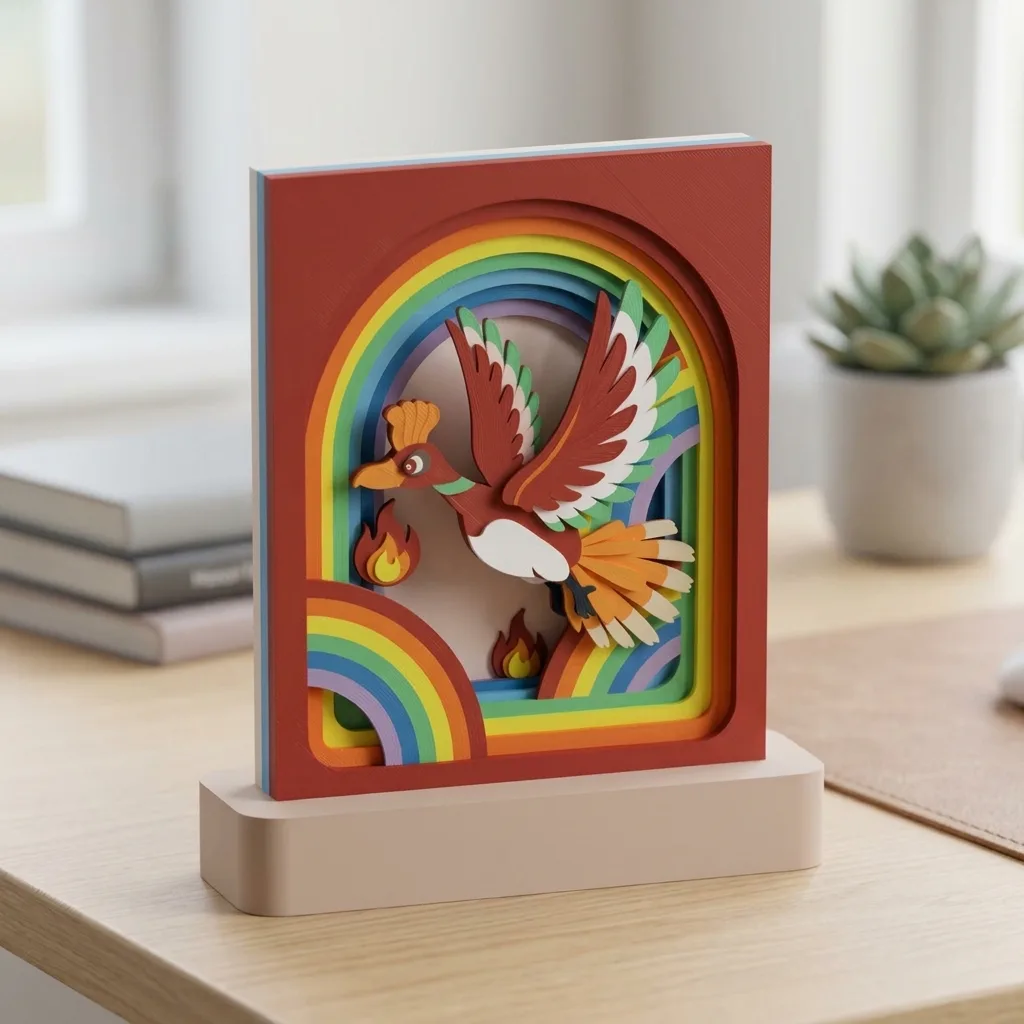
ホウオウの虹のアーチを見ると、その理由が分かります。いくつもの色が似た輪郭に沿って広がり、翼は左右へ伸び、下には炎ともう一つの虹があります。第一印象は色で決まりますが、各層がどれだけ見えるかは、層どうしの距離にも左右されます。
似たフレームを大きくしたい、ある層を厚くしたい、というときにはパラメータが役立ちます。共通で使う寸法に名前を付け、関係するスケッチや押し出しから参照すれば、関連する部分を一緒に更新できます。ただし、その関係は設計するときに作っておく必要があります。ソフトがどのパーツを同時に変えるべきか判断してくれるわけではありません。
最初に慣れるべきこともあります。スケッチ拘束、ボディとコンポーネントの違い、タイムラインのどの変更が後の処理に影響するか、といった点です。すべての細部を一枚のスケッチに詰め込んだり、寸法をそれぞれ独立した数値にしたりすると、後から直しにくくなります。
今の私の作品は、決まったフレームと複数の層があり、台座や組み立ても考える必要があります。そのため、関係を整理する時間には意味があると感じています。次の記事では、よく使うFusion 360の機能と大まかな流れを紹介します。ここでは道具の選び方までにしておきます。
Blender:曲面やレリーフを試したいなら
Blenderでも層状のシャドーボックスを作れます。SVGのインポート機能は、パスをカーブオブジェクトとして読み込みます。ただし、SVG内の画像、文字、一部の視覚効果は、そのまま対応する3D形状にはなりません。読み込んだ後に、形と寸法を確認する必要があります。
起伏のある表面、曲がった飾り、彫刻に近いキャラクターを加えたいなら、Blenderのメッシュ編集やスカルプトツールを知っておくとよいと思います。より自由な形へ設計を広げられます。

バタフリーの作品では、翼が林の空き地に広がり、周囲の葉が何層にも重なっています。輪郭と前後の重なりで森を表現していて、平面の葉でも植物らしさは伝わります。
同じようなテーマをさらに進め、葉を実際に巻いた形にしたり、翼にレリーフを加えたりするなら、Blenderを候補にできます。ただ、自然な曲線があるからといって、必ず曲面を作る必要はありません。その立体的な細部が画面を助けるかを、先に考えたいと思います。
この選択では印刷のことも意識します。曲面が複雑になるほど、張り出した部分、サポートの位置、パーツの分け方を考える必要があります。Blenderで印刷用モデルを作るときは、実際の寸法、厚さ、出力に適したメッシュかを確認してください。レンダリング画像だけでは判断できません。
主な目的が整った平面の層と、何度も調整する組み立て寸法なら、私はまずFusion 360を選びます。曲面、レリーフ、キャラクターの造形に興味があるなら、Blenderに時間をかける価値があります。
Tinkercad:まず小さく簡単な作品を作る
3D設計が初めてなら、Tinkercadから始める方法もあります。ブラウザで使え、初心者向けのガイド付き練習が用意されています。少数の形をドラッグし、大きさを変え、整列させ、グループ化する操作で、小さなフレームと数層の構成を直感的に試せます。
私は「まず一つ作ってみる」ための道具として考えます。三つの輪郭を重ねるとどんな場面になるか、キャラクターが奥に行きすぎるとどう見えるかを試し、その小さな作品を印刷してみます。
層が増え、輪郭が複雑になり、複数パーツの寸法を繰り返し直すようになったら、その関係を体系的に管理できる道具へ移りたいと思います。判断の基準は作品の複雑さです。簡単な道具から始めても、後から深く学ぶことはできます。
自分に合う進め方をどう選ぶ?
ここまでの選択肢をまとめると、私はこう考えます。
| まずやりたいこと | 候補になる道具 | その後に学ぶこと |
|---|---|---|
| キャラクターや背景を描き、輪郭と配色を試す | Inkscape / Illustrator | パスを立体にし、厚さと組み立てを決める |
| 平面の層、フレーム、台座を作り、寸法を調整する | Fusion 360 | スケッチ拘束、パラメータの関係、デザイン履歴 |
| 曲面、レリーフ、自由なキャラクターの形を試す | Blender | 寸法管理、メッシュ確認、印刷用のパーツ分割 |
| 初めてのモデリングで簡単な作品を完成させる | Tinkercad | 複雑な輪郭と多くのパーツの整理 |
道具を組み合わせることもできます。ベクターツールで輪郭を整理し、Fusion 360で厚さや層の間隔を設定する、といった流れです。ただ、ソフトが一つ増えると、ファイルと寸法を受け渡す段階も増えます。一つの道具で無理なく作品を完成できるなら、今は工程を長くしなくてもよいと思います。
初めて3Dプリントのシャドーボックスを作るなら、キャラクター一体、数層の背景、簡単なフレームから始めるのを勧めます。認識しやすい輪郭を残し、各層に明確な役割を持たせてください。その後、スライサーで、細部が残るか、パーツをどう置くか、組み立ての余裕があるかを確認します。
画面からプリンターへ進み、印刷したパーツを組み合わせると、選択が具体的になります。自分が特に直したいのは構図なのか、曲線なのか、厚さやはめ合いなのか。その経験が、次に道具を選ぶときの判断材料になります。
次は私が主に使うFusion 360に戻り、スケッチ、押し出し、コンポーネント、パラメータをどうつなげてシャドーボックスを設計するかを紹介します。それまでに気になる場面を探すなら、作品コレクションを見て、前景、キャラクター、背景がそれぞれどの層にあるか想像してみてください。