Die ersten beiden Beiträge haben sich mit dem Reiz von Shadowboxes und der Komposition vor dem Modellieren beschäftigt. Wenn du deine Skizze in ein geschichtetes Kunstwerk verwandeln möchtest, kommt vermutlich als Nächstes die Frage: Mit welcher Software fange ich an?
Ich nutze für diese Werke hauptsächlich Fusion 360. Die Wahl hängt aber auch davon ab, was du gestalten möchtest und welche Werkzeuge du schon kennst.
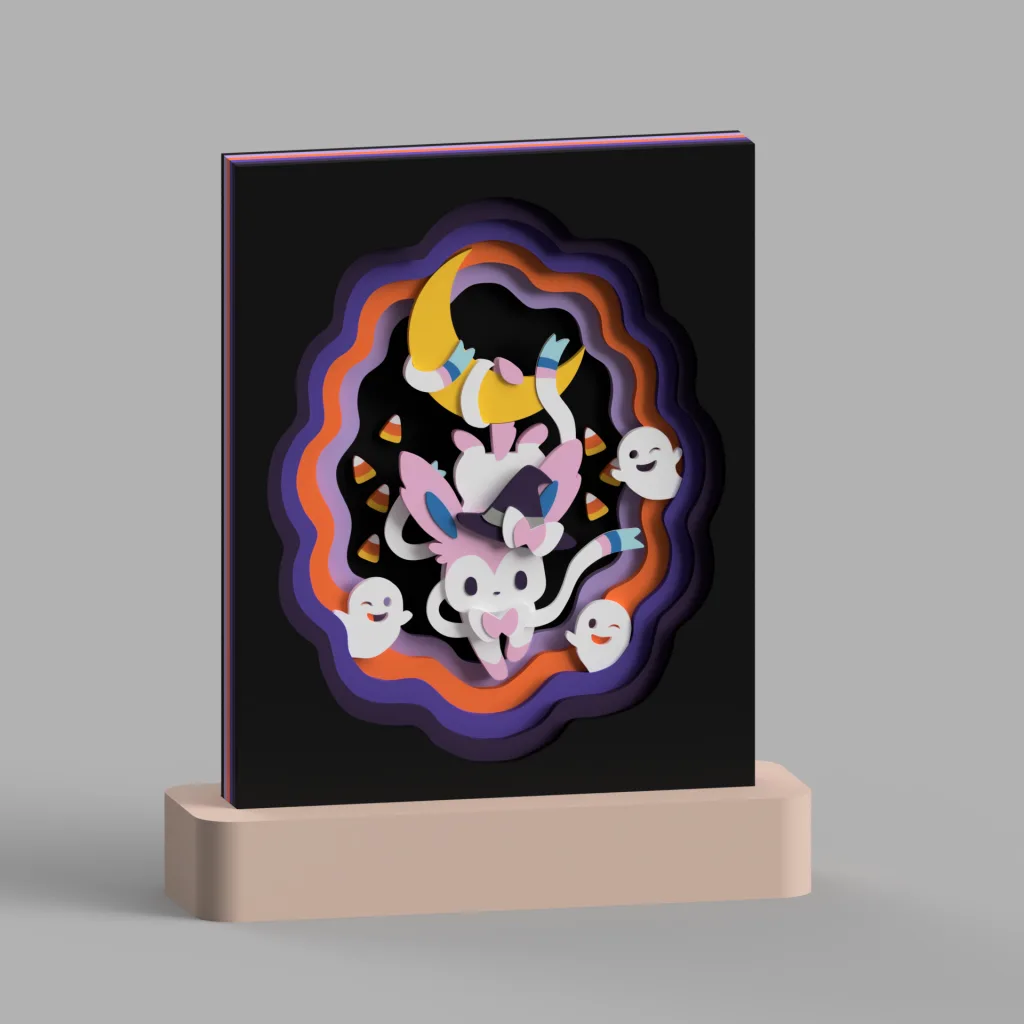
Nimm Halloween-Feelinara: Violette und orange Konturen breiten sich wie Wellen durch den Rahmen aus. Von vorn geht es vor allem um Linien und Farben. Von der Seite braucht jede Schicht eine Dicke, Abstand zu ihren Nachbarn und einen Platz im Rahmen.
Beim Entwerfen einer Shadowbox wechselt man zwischen diesen beiden Ansichten. Überlege vor der Softwarewahl, bei welchem Teil du mehr Unterstützung brauchst.
Eine Szene zeichnen und daraus Teile machen
Die erste Hälfte des Prozesses erinnert ans Zeichnen: die Figur platzieren, den Hintergrund skizzieren, benachbarte Farben auswählen und festlegen, welche Formen andere verdecken.
In der zweiten Hälfte werden Maße wichtig. Wie groß darf die Szene im Rahmen werden? Wie dick ist der gesamte Stapel? Wo lässt sich eine kleine Verzierung befestigen? Trägt der Sockel das fertige Werk? In der Vorderansicht sind diese Fragen nicht immer sichtbar. Beim Drucken und Zusammenbauen tauchen sie auf.
Ich beurteile ein Werkzeug anhand von drei Fragen: Lassen sich Konturen gut ändern, Maße gut verwalten und die Beziehungen zwischen vielen Teilen noch gut erkennen?
Das hilft mir bei der Entscheidung mehr als eine lange Funktionsliste.
Inkscape und Illustrator: zuerst die Konturen bearbeiten
Für Shadowboxes auf Basis flacher Konturen sind Vektorprogramme eine Überlegung wert. Inkscape und Illustrator bieten Pfade, Knoten und Kurven zur Formgestaltung. Damit kannst du etwa die Biegung eines Blattes ändern, eine Figur sauberer umranden oder verschiedene Rahmenöffnungen ausprobieren. Die Anleitung zur Knotenbearbeitung in Inkscape und die Illustrator-Anleitung zum Zeichenstift erklären diese Schritte.
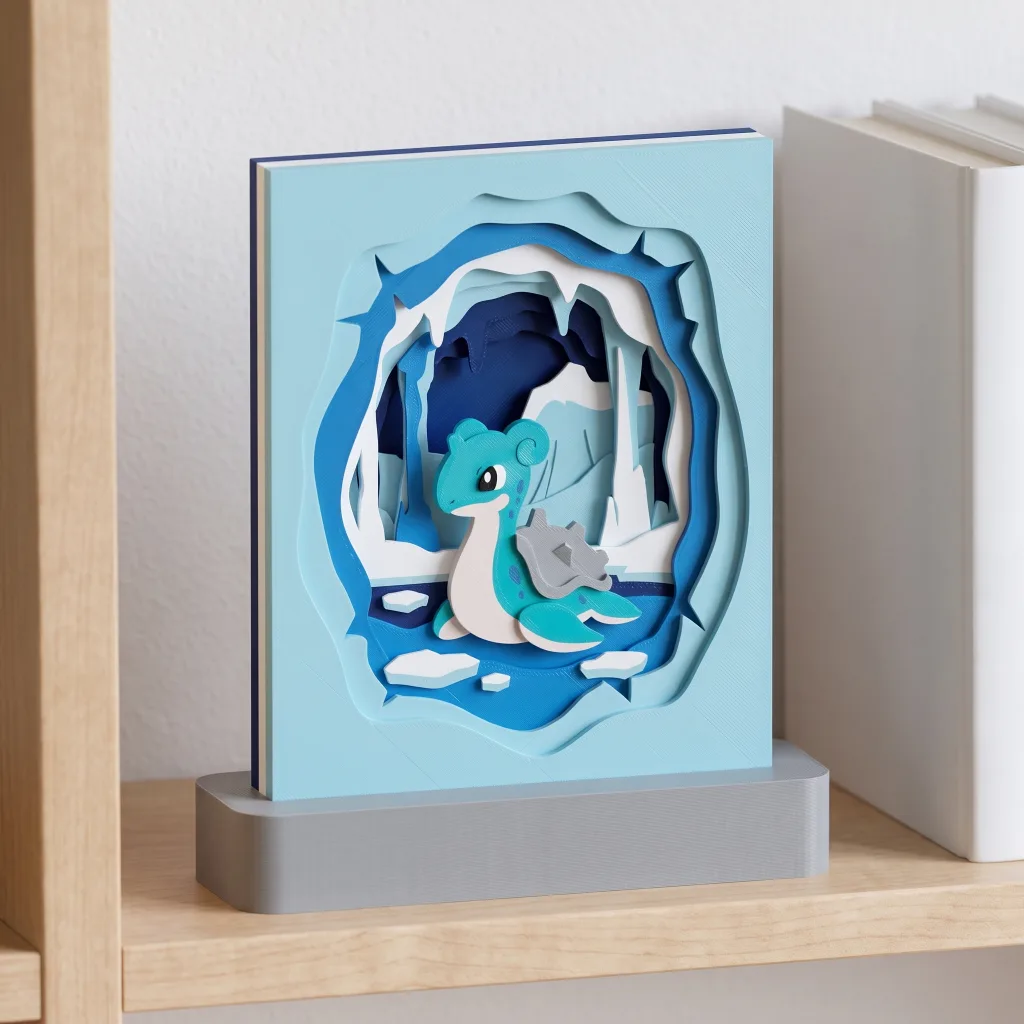
In der Szene mit Lapras ist die Wasseroberfläche recht ruhig. Die Eishöhle hat dagegen an beiden Seiten viele Spitzen, und Eisschollen unterteilen das Wasser. Verschiedene Kantenformen kommen zusammen, trotzdem bleibt der Blick bei Lapras.
Würde ich eine solche Szene als 2D-Zeichnung beginnen, würde ich zuerst die Hauptkonturen ordnen und prüfen, wie viel von der Öffnung nach dem Überlagern übrig bleibt. Ein paar Details wegzulassen kann die Höhlenform deutlicher machen.
Vektorprogramme eignen sich dafür und für erste Versuche mit Farbe und Komposition. Anschließend lassen sich die bereinigten Pfade als SVG speichern und in einer Modellierungssoftware weiterbearbeiten. Die SVG-Speicheroptionen von Illustrator und Insert SVG in Fusion verbinden diese Schritte.
Dieser Übergang braucht eine zusätzliche Kontrolle. Eine schöne feine Linie kann als Körper zu dünn werden, und eine scheinbar geschlossene Kontur kann eine kleine Lücke haben. Automatisch nachgezeichnete Pfade solltest du besonders sorgfältig prüfen. Zu viele Knoten, überlappende Kanten und winzige Flächen können die Modellierung erschweren.
Wenn du bereits in Illustrator oder Inkscape zeichnest, kannst du dort weiterhin Komposition und Konturen bearbeiten. Wähle anschließend ein Modellierungswerkzeug für Dicke und Zusammenbau. Deine bisherigen Zeichengewohnheiten bleiben nützlich.
Fusion 360: mit mehr Schichten werden Maße und Beziehungen wichtiger
Fusion 360 heißt offiziell inzwischen Autodesk Fusion. Viele verwenden weiterhin den alten Namen. Auch in dieser Serie bleibe ich bei der vertrauten Bezeichnung.
Es ist mein Hauptwerkzeug, weil die meisten dieser Shadowboxes mit Skizzenprofilen beginnen können, die durch Extrusion eine Dicke erhalten. Figuren, Hintergründe und Rahmen brauchen konkrete Maße, und ich ändere sie im Entwurfsprozess häufig. Die Skizzen, Parameter und der Konstruktionsverlauf von Fusion helfen, diese Arbeit zu ordnen.
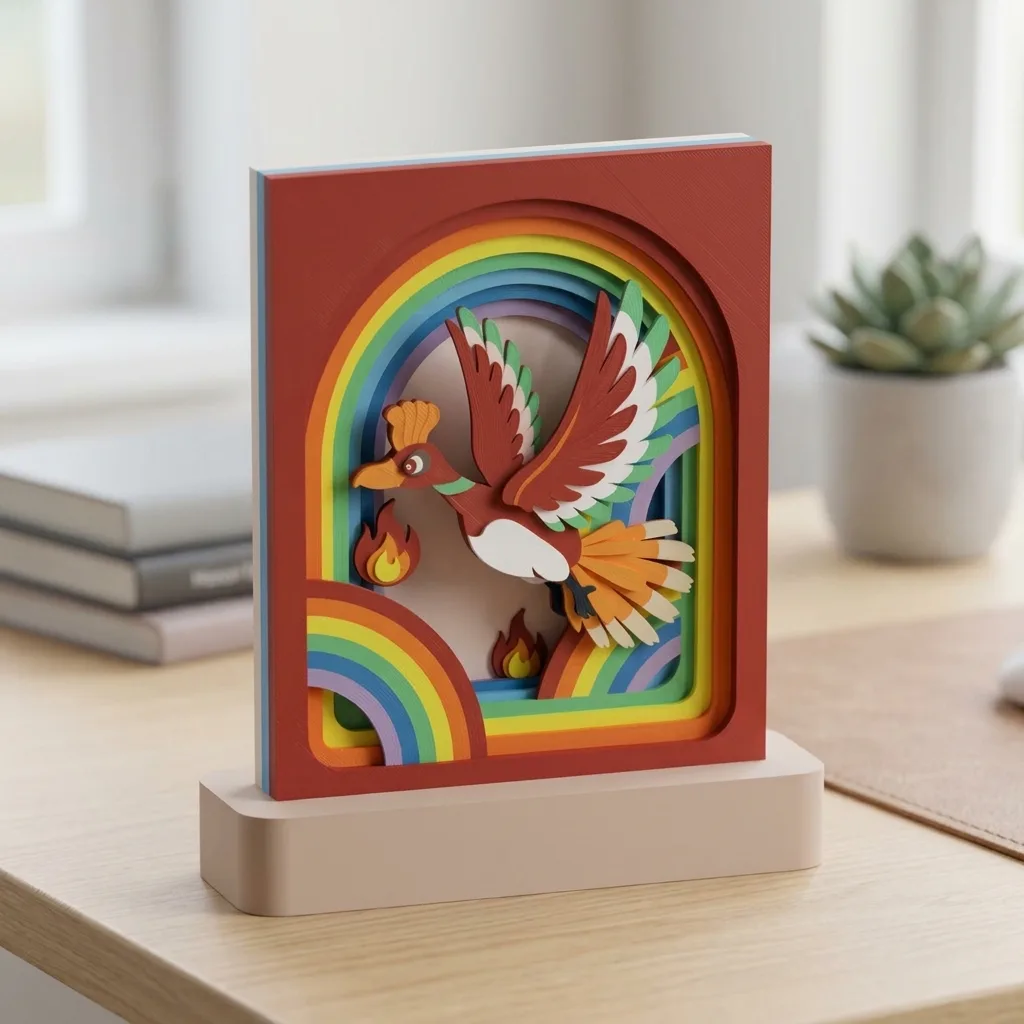
Die Regenbogenbögen von Ho-Oh zeigen das gut. Mehrere Farben folgen ähnlichen Formen, Ho-Ohs Flügel reichen nach außen, darunter liegen Flammen und ein weiterer Regenbogen. Farben bestimmen den ersten Eindruck. Die Abstände der Schichten entscheiden, wie deutlich jede einzelne sichtbar bleibt.
Angenommen, du möchtest einen ähnlichen Rahmen vergrößern oder eine Schicht dicker machen. Hier helfen Parameter. Benenne gemeinsam genutzte Maße und verwende sie in den passenden Skizzen und Extrusionen. Dann können sich zusammengehörige Teile gemeinsam aktualisieren. Diese Beziehungen müssen beim Entwerfen angelegt werden; die Software errät sie nicht.
Einige Dinge muss man erst lernen: Skizzenabhängigkeiten, den Unterschied zwischen Körpern und Komponenten und die Auswirkungen einer Änderung in der Zeitleiste. Alle Details in eine einzige Skizze zu packen oder jedes Maß unabhängig festzulegen macht spätere Änderungen auch hier schwierig.
Für meine aktuellen Werke mit festen Rahmen, mehreren Schichten, Sockeln und passender Montage lohnt es sich, diese Beziehungen zu ordnen. Im nächsten Beitrag zeige ich die Fusion-360-Funktionen, die ich häufig nutze, und meinen groben Ablauf. Hier geht es zunächst um die Werkzeugwahl.
Blender: eine Option für gewölbte Flächen und Reliefs
Auch Blender kann geschichtete Shadowboxes erzeugen. Sein SVG-Import übernimmt Pfade als Kurvenobjekte. Bilder, Text und manche Effekte im SVG werden nicht in entsprechende 3D-Geometrie umgesetzt. Formen und Maßstab müssen daher nach dem Import geprüft werden.
Für gewölbte Oberflächen, gebogene Verzierungen oder Figuren mit stärkerem Skulpturcharakter sind Blenders Mesh-Bearbeitung und Sculpting-Werkzeuge interessant. Damit kannst du freiere Formen entwickeln.

Im Werk mit Smettbo öffnen sich die Flügel in einer Lichtung, die von mehreren Blattschichten umgeben ist. Konturen und Überlagerungen stellen den Wald dar. Auch flache Blätter lassen Pflanzen erkennen.
Wenn du ein ähnliches Thema weiterführen und die Blätter tatsächlich einrollen oder den Flügeln Relief geben möchtest, kommt Blender infrage. Natürliche Kurven verlangen aber nicht automatisch eine Flächenmodellierung. Prüfe zuerst, ob die zusätzliche Tiefe der Darstellung hilft.
Bei dieser Entscheidung denke ich auch an den Druck. Komplexere Flächen werfen mehr Fragen zu Überhängen, Stützen und der Aufteilung in Druckteile auf. Für Druckmodelle aus Blender musst du reale Maße, Dicke und die Eignung des Meshs für den Export prüfen. Ein Rendering allein reicht dafür nicht aus.
Für überwiegend flache Schichten und Montageabmessungen, die ich wiederholt ändere, würde ich zuerst Fusion 360 wählen. Wenn dich gewölbte Flächen, Reliefs und Figurenformen mehr interessieren, lohnt sich Zeit mit Blender.
Tinkercad: mit einem kleinen, einfachen Werk anfangen
Für erste Schritte im 3D-Design ist auch Tinkercad eine Möglichkeit. Es läuft im Browser und bietet geführte Einstiegsübungen. Einige einfache Formen ziehen, skalieren, ausrichten und gruppieren: So lässt sich ein kleiner Rahmen mit wenigen Schichten gut ausprobieren.
Ich würde es für einen ersten Versuch nutzen. Schau dir an, wie drei Konturen zusammen eine Szene ergeben und was passiert, wenn die Figur zu weit hinten steht. Drucke das kleine Werk anschließend aus.
Wenn mehr Schichten hinzukommen, Konturen komplexer werden oder sich die Maße mehrerer Teile immer wieder ändern, würde ich zu einem Werkzeug wechseln, das diese Beziehungen systematischer ordnet. Die Komplexität des Werks gibt den Ausschlag. Ein einfacher Einstieg lässt dir alle Möglichkeiten, später weiterzugehen.
Welcher Weg passt zu deinem Vorhaben?
Aus diesen Überlegungen ergibt sich für mich folgende Auswahl:
| Was du zuerst machen möchtest | Werkzeug zum Ausprobieren | Was danach wichtig wird |
|---|---|---|
| Figuren und Hintergründe zeichnen, Konturen und Farben testen | Inkscape / Illustrator | Pfade in Körper umwandeln, Dicke und Montage planen |
| Flache Schichten, Rahmen und Sockel bauen und Maße laufend ändern | Fusion 360 | Skizzenabhängigkeiten, Parameterbezüge und Konstruktionsverlauf |
| Gewölbte Flächen, Reliefs oder freiere Figurenformen ausprobieren | Blender | Maße, Mesh-Prüfung und Aufteilung für den Druck |
| Ein einfaches Werk als erstes Modellierungsprojekt fertigstellen | Tinkercad | Komplexe Konturen und mehr Teile organisieren |
Du kannst Programme kombinieren: Konturen in einem Vektorprogramm bereinigen und anschließend in Fusion 360 Dicken und Schichtabstände festlegen. Jedes zusätzliche Programm bedeutet einen weiteren Übergang für Dateien und Maße. Wenn du mit einem Werkzeug gut zum fertigen Werk kommst, musst du den Ablauf vorerst nicht verlängern.
Für deine erste 3D-gedruckte Shadowbox würde ich eine Figur, wenige Hintergrundschichten und einen einfachen Rahmen wählen. Bewahre die gut erkennbaren Konturen und gib jeder Schicht eine klare Aufgabe. Prüfe dann im Slicer: Bleiben die Details erhalten, wie liegen die Teile beim Druck und ist Platz für den Zusammenbau?
Vom Bildschirm zum Drucker und dann zu den zusammengesetzten Teilen werden diese Entscheidungen konkret. Du erkennst, ob du eher Komposition, Kurven, Dicke oder Passungen ändern möchtest. Beim nächsten Projekt hast du eine bessere Grundlage für die Werkzeugwahl.
Als Nächstes kehre ich zu meinem Hauptwerkzeug Fusion 360 zurück und zeige, wie Skizzen, Extrusionen, Komponenten und Parameter einen Shadowbox-Entwurf bilden. Bis dahin kannst du die Modellsammlung durchsehen und dir vorstellen, in welchen Schichten Vordergrund, Figur und Hintergrund einer Szene liegen.