Os dois primeiros artigos falaram do encanto das shadowboxes e da composição antes da modelagem. Se você quer transformar seu esboço em uma obra em camadas, a próxima dúvida provavelmente será: por qual software começar?
Uso principalmente o Fusion 360 para estas peças. A escolha também depende do que você pretende fazer e das ferramentas que já conhece.
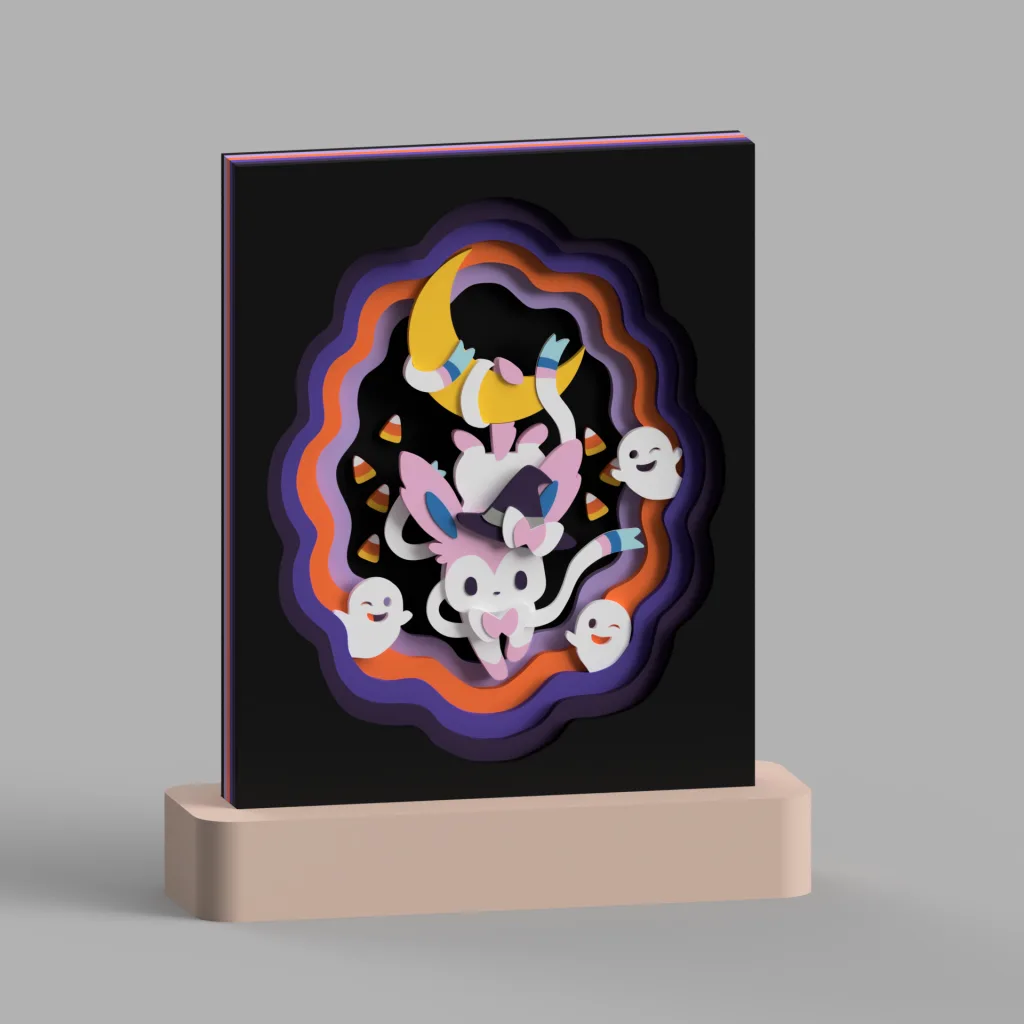
Veja a Sylveon de Halloween. Os contornos roxos e laranjas se espalham pela moldura como ondas. De frente, o trabalho envolve sobretudo linhas e cores. De lado, cada camada precisa de espessura, distância em relação às outras e um lugar dentro da moldura.
Projetar uma shadowbox exige alternar entre essas duas vistas. Antes de escolher o software, pense em qual parte você mais precisa de ajuda.
Desenhar uma cena e transformá-la em peças
A primeira metade do processo se parece bastante com desenhar: posicionar o personagem, traçar o fundo, escolher quais cores ficam próximas e quais formas se sobrepõem.
Na segunda metade, entram as medidas. Qual o tamanho da cena dentro da moldura? Qual a espessura do conjunto de camadas? Onde uma pequena decoração vai se conectar? A base consegue sustentar a peça pronta? A vista frontal nem sempre mostra essas questões, mas elas aparecem na impressão e na montagem.
Uso três perguntas para avaliar uma ferramenta: é fácil alterar os contornos, controlar as medidas e entender a relação entre as peças quando há muitas delas?
Essas perguntas ajudam mais na escolha do que uma longa lista de recursos.
Inkscape e Illustrator: começar pelos contornos
Ferramentas vetoriais merecem atenção em shadowboxes baseadas em contornos planos. Inkscape e Illustrator permitem ajustar caminhos por meio de nós e curvas. Dá para mudar a curvatura de uma folha, limpar a borda de um personagem ou experimentar diferentes aberturas da moldura. O guia de edição de nós do Inkscape e o guia da ferramenta Caneta do Illustrator explicam essas operações.
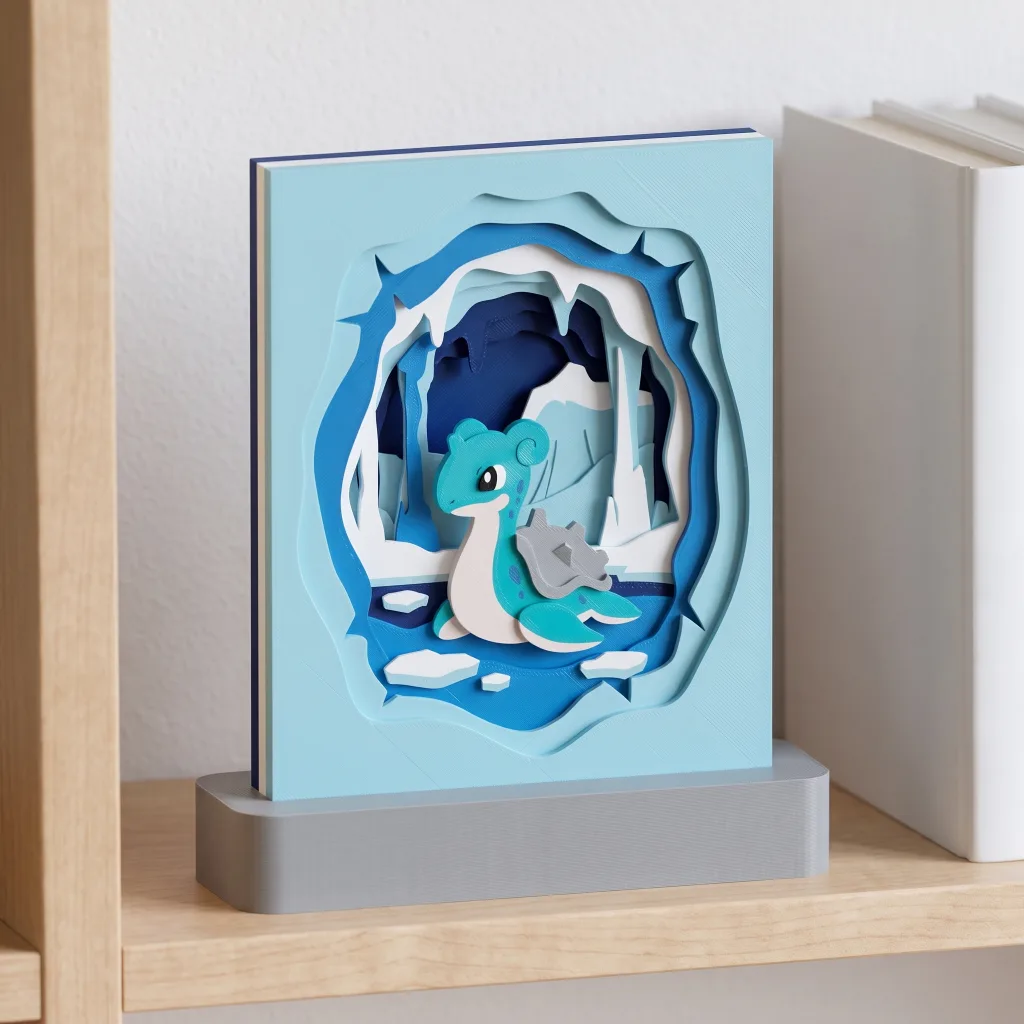
Na cena de Lapras, a água é relativamente calma, a caverna tem pontas dos dois lados e os blocos de gelo dividem a superfície. Diferentes tipos de borda convivem, e mesmo assim o olhar consegue se deter em Lapras.
Se começasse uma cena assim por um desenho 2D, eu organizaria primeiro os contornos principais e verificaria quanto da abertura sobra quando eles se sobrepõem. Retirar alguns detalhes às vezes deixa a forma da caverna mais clara.
Ferramentas vetoriais servem bem para essa etapa e para os primeiros testes de cor e composição. Depois, os caminhos limpos podem ser salvos como SVG e levados ao software de modelagem. As opções de salvamento em SVG do Illustrator e a função Insert SVG do Fusion conectam essas etapas.
Essa passagem pede uma revisão. Uma linha fina e bonita pode virar um sólido frágil; um contorno que parece fechado pode conter uma pequena abertura. Caminhos obtidos por vetorização automática merecem atenção especial. Nós demais, bordas sobrepostas e regiões minúsculas podem dificultar a modelagem.
Se você já desenha no Illustrator ou no Inkscape, continue usando-o para a composição e os contornos. Depois, escolha uma ferramenta de modelagem para cuidar da espessura e da montagem. Seus hábitos de desenho continuam úteis.
Fusion 360: mais camadas, mais medidas para organizar
O nome oficial do Fusion 360 agora é Autodesk Fusion, mas muita gente ainda usa o nome antigo. Vou manter essa forma conhecida no decorrer da série.
É minha ferramenta principal porque a maioria destas shadowboxes pode começar com perfis de esboço que ganham espessura por extrusão. Personagens, fundos e molduras precisam de medidas definidas, e costumo voltar a eles para fazer ajustes. Os esboços, parâmetros e o histórico de projeto do Fusion ajudam a organizar esse trabalho.
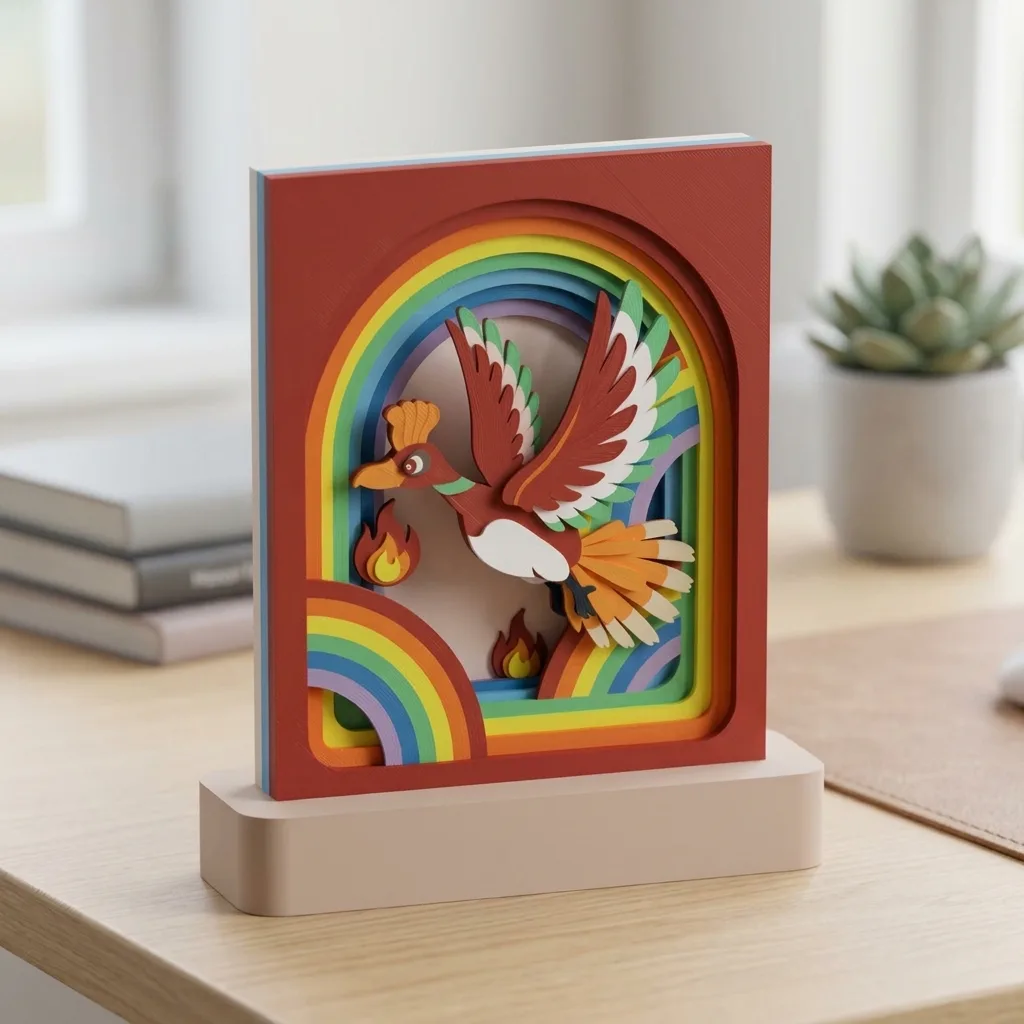
Os arcos de Ho-Oh mostram bem essa questão. Várias cores acompanham contornos parecidos, as asas se estendem para os lados e há chamas e outro arco-íris embaixo. A cor cria a primeira impressão; a distância entre as camadas determina o quanto cada uma aparece.
Imagine aumentar uma moldura parecida ou dar mais espessura a uma camada. Os parâmetros passam a ser úteis. Você pode nomear as medidas compartilhadas e referenciá-las nos esboços e nas extrusões correspondentes. Assim, as partes relacionadas podem ser atualizadas juntas. Essas relações precisam ser criadas durante o projeto; o software não adivinha quais peças devem mudar ao mesmo tempo.
Há uma etapa de aprendizado. É preciso entender restrições de esboço, a diferença entre corpos e componentes e quais alterações na linha do tempo afetam as operações seguintes. Colocar todos os detalhes em um único esboço ou definir cada medida de forma independente ainda tornará as mudanças difíceis.
Nas minhas peças atuais, com molduras definidas, várias camadas, bases e montagem a considerar, vale a pena organizar essas relações. No próximo artigo, vou detalhar os recursos do Fusion 360 que uso e o fluxo geral de trabalho. Aqui, fico na escolha da ferramenta.
Blender: uma opção para superfícies curvas e relevos
O Blender também pode criar shadowboxes em camadas. Seu importador de SVG traz os caminhos como objetos de curva. Imagens, textos e alguns efeitos visuais do SVG não se transformam na geometria 3D correspondente. Por isso, as formas e a escala precisam ser conferidas depois da importação.
Para adicionar superfícies com volume, decorações curvas ou personagens mais próximos de uma escultura, vale conhecer a edição de malhas e as ferramentas de escultura do Blender. Elas permitem desenvolver formas mais livres.

Na peça de Butterfree, as asas se abrem em uma clareira cercada por folhas em camadas. Contornos e sobreposições representam a floresta, e folhas planas já conseguem sugerir plantas.
Se quiser continuar nesse tema, curvando as folhas de verdade ou criando relevos nas asas, o Blender entra nas opções. Curvas naturais não exigem automaticamente modelagem de superfícies. Primeiro, veja se o volume extra ajuda a imagem.
Também penso na impressão ao fazer essa escolha. Superfícies mais complexas trazem questões sobre partes em balanço, suportes e divisão do modelo em peças. Para modelos imprimíveis no Blender, confira medidas reais, espessuras e se a malha está adequada para exportação. Uma renderização sozinha não responde a tudo isso.
Para camadas principalmente planas e medidas de montagem que serão ajustadas várias vezes, eu escolheria primeiro o Fusion 360. Para explorar superfícies curvas, relevos e formas de personagens, vale investir tempo no Blender.
Tinkercad: começar com uma peça pequena e simples
Quem está começando no design 3D também pode usar o Tinkercad. Ele funciona no navegador e oferece exercícios guiados para iniciantes. Arrastar, redimensionar, alinhar e agrupar algumas formas simples ajuda a entender uma moldura pequena com poucas camadas.
Eu o usaria para um primeiro experimento. Veja como três contornos empilhados formam uma cena, descubra o que acontece quando o personagem fica muito ao fundo e depois imprima a peça.
Quando surgem mais camadas, contornos complexos ou ajustes repetidos nas medidas de várias peças, eu prefiro uma ferramenta que organize essas relações de forma mais sistemática. A escolha depende da complexidade da obra. Começar por uma ferramenta simples não impede que você avance.
Qual caminho combina com o que você quer fazer?
Juntando essas escolhas, eu decidiria assim:
| O que você quer fazer primeiro | Ferramenta a considerar | O que será preciso trabalhar depois |
|---|---|---|
| Desenhar personagens e fundos, testar contornos e cores | Inkscape / Illustrator | Transformar caminhos em sólidos e planejar espessura e montagem |
| Criar camadas planas, moldura e base, ajustando medidas ao longo do projeto | Fusion 360 | Restrições de esboço, relações entre parâmetros e histórico de projeto |
| Explorar superfícies curvas, relevos ou formas mais livres | Blender | Medidas, revisão da malha e divisão das peças para impressão |
| Concluir uma peça simples como primeiro projeto de modelagem | Tinkercad | Organização de contornos complexos e de mais peças |
Os programas também podem trabalhar juntos: limpar os contornos em um editor vetorial e depois definir espessuras e distâncias entre camadas no Fusion 360. Cada ferramenta adicional traz uma passagem de arquivos e medidas. Se um programa já permite concluir a peça com tranquilidade, não é preciso alongar o processo agora.
Para uma primeira shadowbox impressa em 3D, eu começaria com um personagem, poucas camadas de fundo e uma moldura simples. Preserve os contornos mais reconhecíveis e dê uma função clara a cada camada. Depois, confira no fatiador: os detalhes serão preservados, como posicionar as peças e há espaço para a montagem?
Sair da tela, imprimir e juntar as partes torna essas escolhas mais concretas. Você percebe se quer mudar principalmente a composição, as curvas, a espessura ou o encaixe. Isso ajuda a escolher as ferramentas na próxima vez.
No próximo artigo, volto à minha ferramenta principal, o Fusion 360, para mostrar como esboços, extrusões, componentes e parâmetros se conectam no projeto de uma shadowbox. Enquanto isso, explore a coleção de modelos e imagine em quais camadas ficam o primeiro plano, o personagem e o fundo de uma cena que você gosta.