Les deux premiers articles parlaient du charme des shadowboxes et de la composition avant la modélisation. Si vous voulez transformer votre croquis en une œuvre en couches, la prochaine question sera sans doute : par quel logiciel commencer ?
J’utilise principalement Fusion 360 pour ces pièces. Le choix dépend aussi de ce que vous souhaitez créer et des outils que vous connaissez déjà.
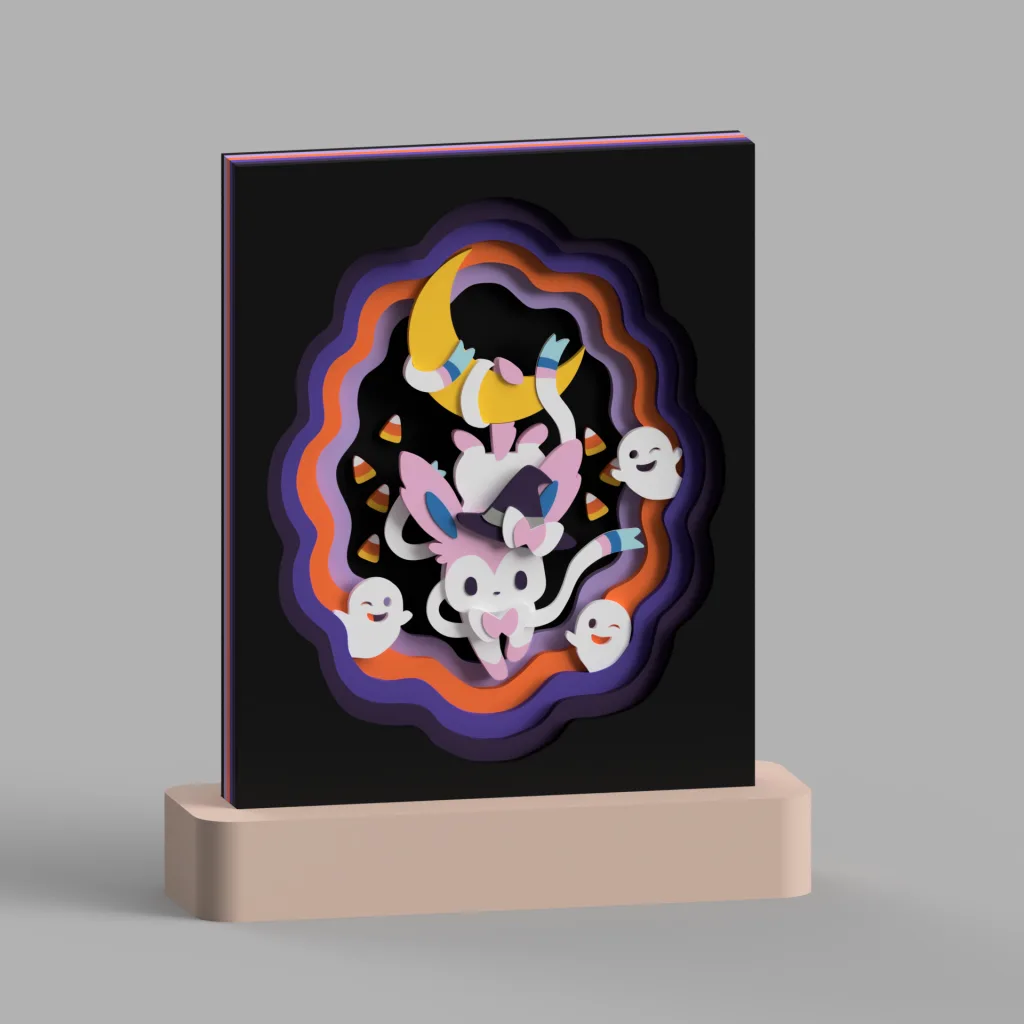
Prenez Nymphali pour Halloween. Les contours violets et orange se déploient dans le cadre comme des ondulations. De face, le travail porte surtout sur les lignes et les couleurs. De côté, chaque couche a besoin d’une épaisseur, d’une distance par rapport aux autres et d’une place dans le cadre.
Concevoir une shadowbox demande de passer d’une vue à l’autre. Avant de choisir un logiciel, demandez-vous quelle partie vous pose le plus de difficultés.
Dessiner une scène, puis en faire des pièces
La première moitié du travail ressemble au dessin : placer le personnage, tracer le fond, choisir les couleurs voisines et déterminer quelles formes en recouvrent d’autres.
Dans la seconde moitié, les dimensions entrent en jeu. Quelle taille la scène peut-elle avoir dans le cadre ? Quelle est l’épaisseur de l’ensemble ? Où raccorder un petit décor ? Le socle peut-il porter l’œuvre terminée ? La vue de face ne révèle pas toujours ces questions, mais elles apparaissent lors de l’impression et de l’assemblage.
J’évalue un outil avec trois questions : est-il facile de modifier les contours, de gérer les dimensions et de comprendre les relations entre les pièces quand elles deviennent nombreuses ?
Ces questions m’aident davantage qu’une longue liste de fonctions.
Inkscape et Illustrator : commencer par les contours
Les outils vectoriels méritent qu’on s’y intéresse pour les shadowboxes fondées sur des contours plats. Inkscape et Illustrator permettent de travailler les tracés à l’aide de nœuds et de courbes. On peut modifier la courbure d’une feuille, nettoyer le bord d’un personnage ou essayer plusieurs ouvertures de cadre. Le guide d’édition des nœuds d’Inkscape et le guide de l’outil Plume d’Illustrator expliquent ces opérations.
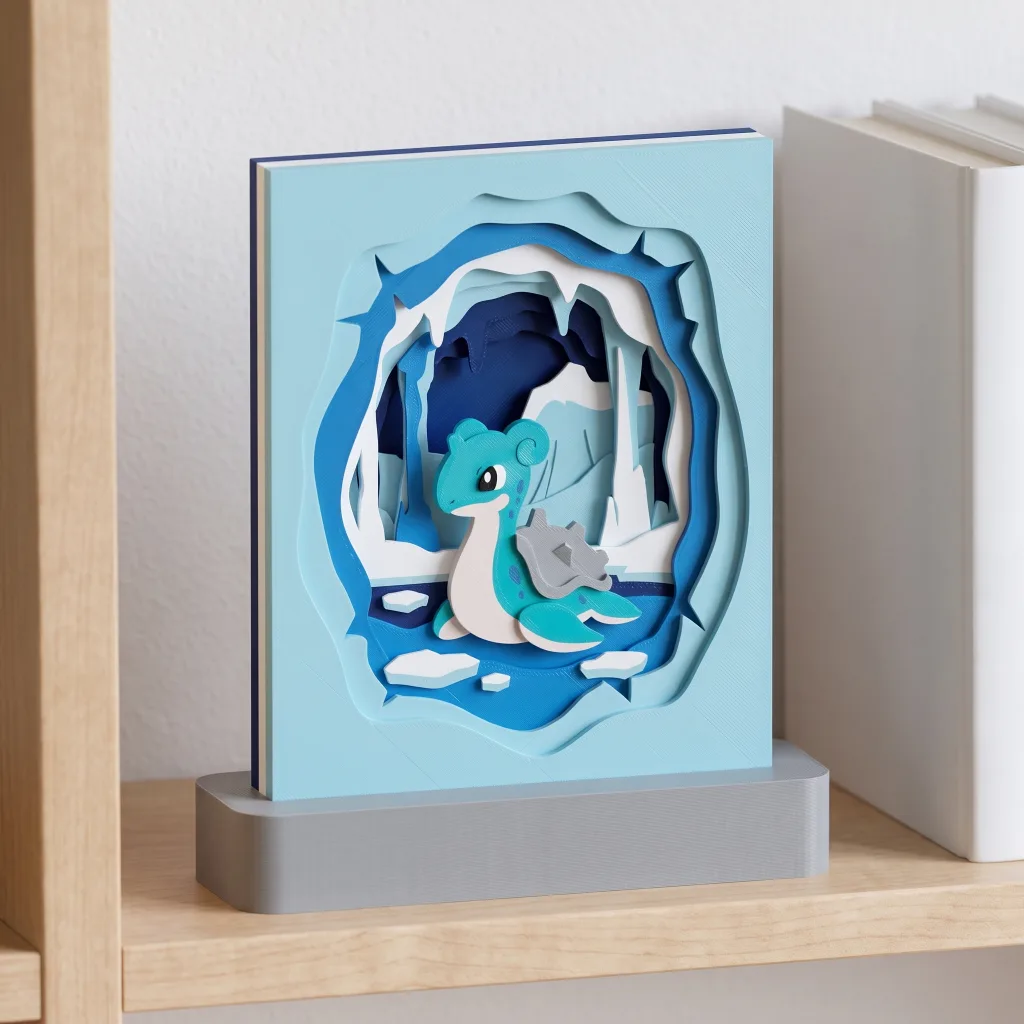
Dans la scène de Lokhlass, l’eau est assez calme, la grotte présente des pointes des deux côtés et les plaques de glace divisent la surface. Plusieurs types de contours se côtoient, sans empêcher le regard de s’arrêter sur Lokhlass.
Si je commençais une scène de ce genre par un dessin 2D, j’organiserais d’abord les contours principaux et vérifierais ce qui reste de l’ouverture après leur superposition. Retirer quelques détails peut rendre la forme de la grotte plus lisible.
Les outils vectoriels conviennent à cette étape, ainsi qu’aux premiers essais de couleurs et de composition. Les tracés nettoyés peuvent ensuite être enregistrés en SVG et repris dans un logiciel de modélisation. Les options d’enregistrement SVG d’Illustrator et la fonction Insert SVG de Fusion relient ces étapes.
Ce passage demande une vérification. Une jolie ligne fine peut devenir un solide trop mince ; un contour qui paraît fermé peut contenir une petite ouverture. Les tracés issus d’une vectorisation automatique méritent une attention particulière. Trop de nœuds, des bords superposés et des zones minuscules peuvent compliquer la modélisation.
Si vous dessinez déjà dans Illustrator ou Inkscape, vous pouvez continuer à y préparer la composition et les contours. Choisissez ensuite un outil de modélisation pour l’épaisseur et l’assemblage. Vos habitudes de dessin restent utiles.
Fusion 360 : davantage de couches, davantage de dimensions à organiser
Le nom officiel de Fusion 360 est désormais Autodesk Fusion, mais beaucoup utilisent encore l’ancien nom. Je garderai aussi cette appellation familière dans cette série.
C’est mon outil principal parce que la plupart de ces shadowboxes peuvent partir de profils d’esquisse auxquels l’extrusion donne une épaisseur. Personnages, fonds et cadres ont besoin de dimensions précises, et je reviens souvent les ajuster. Les esquisses, les paramètres et l’historique de conception de Fusion aident à organiser ce travail.
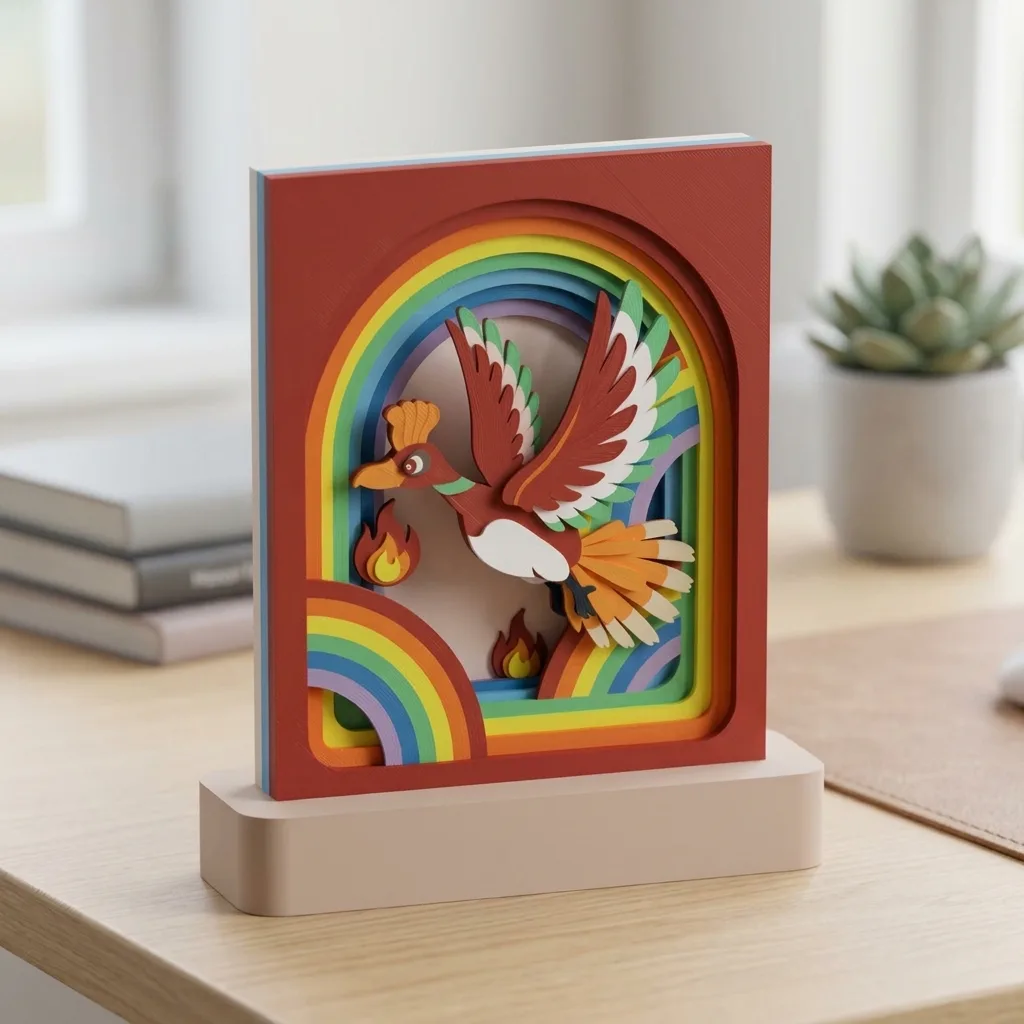
Les arches de Ho-Oh l’illustrent bien. Plusieurs couleurs suivent des formes proches, les ailes s’étendent de chaque côté, et des flammes et un autre arc-en-ciel se trouvent en dessous. La couleur donne la première impression ; la distance entre les couches détermine ce qui reste visible de chacune.
Imaginez agrandir un cadre similaire ou épaissir une couche. Les paramètres deviennent utiles. Nommez les dimensions communes et référencez-les dans les esquisses et les extrusions concernées. Les parties liées peuvent alors se mettre à jour ensemble. Ces relations doivent être établies pendant la conception ; le logiciel ne devine pas quelles pièces doivent changer en même temps.
Il faut prendre le temps d’apprendre les contraintes d’esquisse, la différence entre corps et composants, ainsi que les effets d’une modification dans la chronologie. Mettre tous les détails dans une seule esquisse ou fixer chaque dimension indépendamment compliquera quand même les changements.
Pour mes pièces actuelles, avec leurs cadres définis, plusieurs couches, des socles et un assemblage à prévoir, organiser ces relations vaut le temps passé. Dans le prochain article, je présenterai les fonctions de Fusion 360 que j’utilise et mon déroulement général. Ici, je m’en tiens au choix de l’outil.
Blender : une option pour les surfaces courbes et les reliefs
Blender permet aussi de créer des shadowboxes en couches. Son importateur SVG reprend les tracés sous forme d’objets courbes. Les images, le texte et certains effets du SVG ne deviennent pas la géométrie 3D correspondante. Il faut donc vérifier les formes et l’échelle après l’importation.
Pour ajouter des surfaces en volume, des décors courbes ou des personnages proches de la sculpture, l’édition de maillages et les outils de sculpture de Blender méritent d’être explorés. Ils permettent de développer des formes plus libres.

Dans la pièce de Papilusion, les ailes s’ouvrent dans une clairière entourée de feuilles en couches. Les contours et les superpositions représentent la forêt, et des feuilles plates suffisent déjà à évoquer des plantes.
Si vous voulez poursuivre un thème similaire en recourbant réellement les feuilles ou en donnant du relief aux ailes, Blender devient une possibilité. Des courbes naturelles n’imposent pas automatiquement une modélisation de surfaces. Voyez d’abord si ce volume supplémentaire aide l’image.
Je pense aussi à l’impression. Des surfaces plus complexes posent davantage de questions sur les porte-à-faux, les supports et la division du modèle en pièces. Pour un modèle imprimable dans Blender, vérifiez les dimensions réelles, l’épaisseur et si le maillage convient à l’exportation. Un rendu seul ne peut pas répondre à ces questions.
Pour des couches surtout plates et des dimensions d’assemblage que je modifierai plusieurs fois, je choisirais d’abord Fusion 360. Si les surfaces courbes, les reliefs et les formes des personnages vous intéressent davantage, Blender mérite qu’on lui consacre du temps.
Tinkercad : commencer par une petite pièce simple
Pour débuter en conception 3D, Tinkercad est une autre possibilité. Il fonctionne dans le navigateur et propose des exercices guidés pour débutants. Déplacer, redimensionner, aligner et regrouper quelques formes simples permet de comprendre intuitivement un petit cadre avec peu de couches.
Je l’utiliserais pour un premier essai. Regardez comment trois contours empilés composent une scène, ce qui se passe si le personnage est trop en arrière, puis imprimez cette petite pièce.
Quand les couches deviennent plus nombreuses, les contours plus complexes ou les dimensions de plusieurs pièces doivent être ajustées régulièrement, je préfère un outil qui organise ces relations de façon plus systématique. Le choix dépend de la complexité de l’œuvre. Commencer avec un outil simple laisse de la place pour aller plus loin.
Quel parcours convient à ce que vous voulez créer ?
En réunissant ces possibilités, voici comment je choisirais :
| Ce que vous voulez faire d’abord | Outil à envisager | Ce qu’il faudra travailler ensuite |
|---|---|---|
| Dessiner personnages et fonds, essayer contours et couleurs | Inkscape / Illustrator | Transformer les tracés en solides, prévoir épaisseur et assemblage |
| Créer couches plates, cadre et socle, avec des dimensions à ajuster | Fusion 360 | Contraintes d’esquisse, relations entre paramètres et historique |
| Explorer surfaces courbes, reliefs ou formes plus libres | Blender | Dimensions, vérification du maillage et division pour l’impression |
| Terminer une pièce simple comme premier projet de modélisation | Tinkercad | Organiser des contours complexes et davantage de pièces |
Les logiciels peuvent aussi se compléter : nettoyer les contours dans un outil vectoriel, puis définir épaisseurs et distances entre couches dans Fusion 360. Chaque outil supplémentaire ajoute un transfert de fichiers et de dimensions. Si un seul vous permet déjà de terminer la pièce confortablement, il n’est pas nécessaire d’allonger le parcours pour l’instant.
Pour une première shadowbox imprimée en 3D, je commencerais avec un personnage, quelques couches de fond et un cadre simple. Gardez les contours les plus reconnaissables et donnez un rôle clair à chaque couche. Vérifiez ensuite dans le logiciel de tranchage : les détails seront-ils conservés, comment disposer les pièces et y a-t-il de la place pour l’assemblage ?
Passer de l’écran à l’imprimante, puis réunir les pièces rend ces choix concrets. Vous saurez si vous voulez surtout modifier la composition, les courbes, l’épaisseur ou l’ajustement. Ce sera une meilleure base pour choisir vos outils la prochaine fois.
Dans le prochain article, je reviendrai à mon outil principal, Fusion 360, pour montrer comment esquisses, extrusions, composants et paramètres s’intègrent au projet d’une shadowbox. En attendant, parcourez la collection de modèles et imaginez sur quelles couches se trouvent le premier plan, le personnage et le fond d’une scène qui vous plaît.